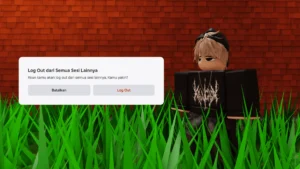
Tombol Hubungkan Kembali sudah ditekan, tetapi Roblox kembali menampilkan Kode Eror 277. Sebelum memasang ulang aplikasinya, periksa apakah sambungan bermasalah di semua layanan, hanya di Roblox, atau hanya saat masuk ke satu game. Hasil pemeriksaan ini membantu menentukan langkah berikutnya.
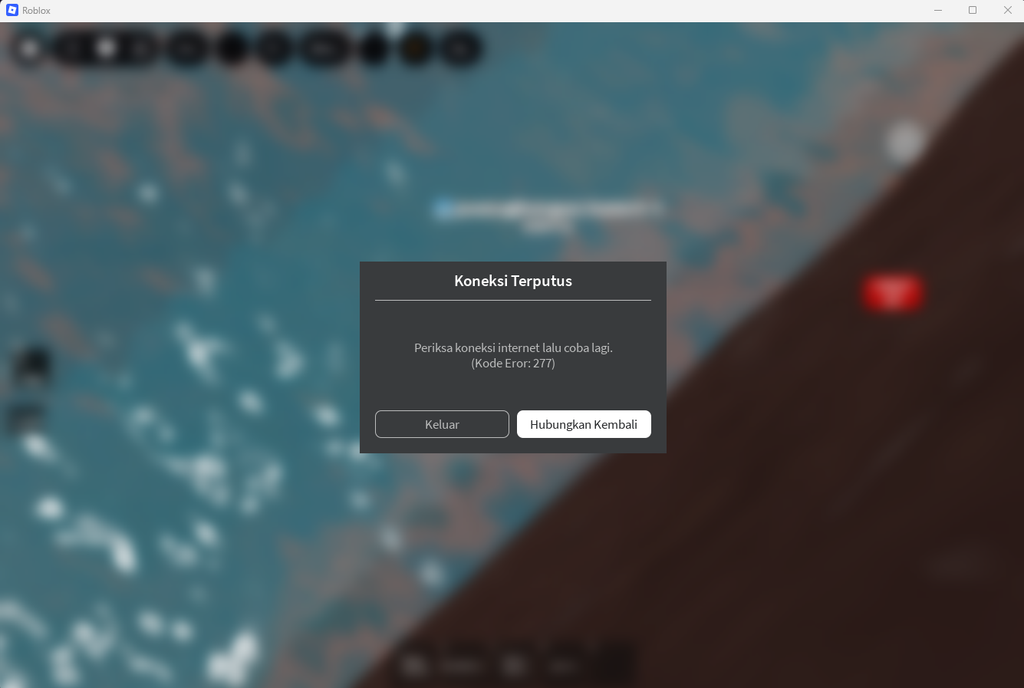
Pada tampilan bahasa Indonesia dalam panduan ini, jendela Koneksi Terputus menyediakan tombol Keluar dan Hubungkan Kembali. Kode 277 berkaitan dengan masalah koneksi antara aplikasi dan server game. Pesan ini sendiri bukan pemberitahuan pemblokiran akun, dan belum menunjukkan bagian mana yang menyebabkan sambungan gagal.
Periksa sambungan sebelum menekan Hubungkan Kembali
Buka beberapa situs lain di browser pada perangkat yang sama. Jika semuanya ikut gagal dimuat, periksa apakah WiFi masih tersambung atau data seluler masih tersedia. Tunggu sampai koneksi kembali, lalu tekan Hubungkan Kembali. Bila perlu, pilih Keluar dan buka game lagi.
Situs yang berhasil terbuka belum membuktikan koneksi ke Roblox sepenuhnya stabil. Gangguan singkat masih bisa memutus sesi permainan meskipun halaman web terlihat normal. Karena itu, lanjutkan dengan membandingkan game dan jaringan, bukan langsung menyimpulkan perangkatnya rusak.
Jika sambungan terputus ketika sedang bermain, progres terakhir belum tentu sudah tersimpan. Penyimpanan bergantung pada sistem yang digunakan pembuat game; berhasil masuk kembali tidak menjamin kamu kembali tepat ke keadaan sebelum koneksi terputus.
Apakah hanya satu game yang bermasalah?
Coba buka game Roblox lain. Jika game lain berjalan sementara satu game terus terputus, pemeriksaan bisa difokuskan pada game tersebut. Ini petunjuk awal, bukan bukti pasti bahwa server game rusak.
Lihat juga halaman status layanan Roblox. Jika ada gangguan yang sesuai dengan masalahmu, tunggu pembaruan penanganannya sebelum mengubah pengaturan perangkat. Status normal pun tidak menutup kemungkinan adanya masalah pada satu game atau koneksi tertentu.
Untuk membandingkan jaringan, coba sambungkan perangkat yang sama ke koneksi lain yang kamu izinkan untuk digunakan, misalnya hotspot pribadi. Roblox juga menyarankan percobaan jaringan berbeda dalam panduan resmi Kode Eror 277. Jika masalah hanya berulang pada jaringan awal, sampaikan hasil perbandingan tersebut kepada penyedia internet.
Kurangi gangguan jaringan tanpa reset pabrik
Jeda unduhan besar atau pembaruan yang sedang berlangsung, lalu coba bermain lagi. Jika memakai WiFi di komputer dan tersedia sambungan kabel LAN, gunakan kabel untuk membandingkan hasilnya. Tujuannya mempersempit sumber gangguan, bukan menjanjikan bahwa satu perubahan akan menyelesaikan semua kasus 277.
Router milik sendiri dapat dimatikan dan dinyalakan kembali sesuai petunjuk perangkat. Beri tahu orang lain yang sedang memakai jaringan, lalu tunggu sampai sambungan pulih sebelum membuka Roblox. Jangan menekan tombol Reset: reset pabrik dapat menghapus konfigurasi jaringan dan berbeda dengan memulai ulang router.
Flush DNS di Windows punya batas kegunaan
Jika masalah berhubungan dengan pencarian alamat server, membersihkan cache DNS dapat menjadi langkah tambahan. Di Windows, cari Command Prompt melalui Start, buka, lalu ketik ipconfig /flushdns dan tekan Enter. Jika muncul pesan bahwa hak administrator diperlukan, buka kembali melalui Run as administrator, kemudian ulangi perintah tersebut.
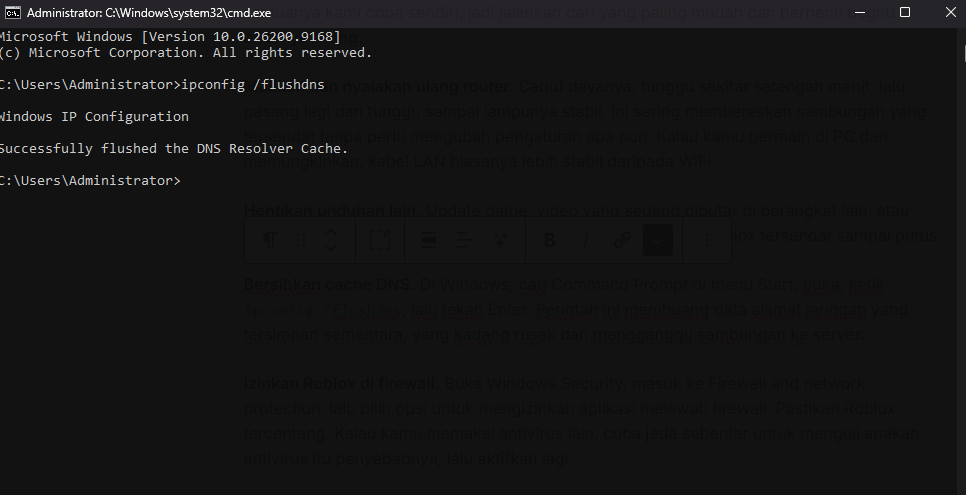
Menurut dokumentasi ipconfig dari Microsoft, opsi /flushdns mengosongkan cache resolver DNS. Perintah ini tidak memperbaiki sinyal WiFi yang lemah atau server yang sedang mengalami gangguan. Selesainya perintah juga belum membuktikan Error 277 sudah teratasi; buka Roblox kembali untuk memeriksa hasilnya.
Cache DNS berbeda dari berkas sementara aplikasi. Jika kamu sedang mencari langkah untuk berkas Roblox di Windows, baca cara menghapus cache Roblox. Menghapus cache aplikasi bukan langkah wajib setiap kali kode 277 muncul.
Periksa izin aplikasi sebelum memasang ulang
Di Windows, buka Windows Security, pilih Firewall & network protection, lalu Allow an app through firewall. Periksa apakah aplikasi Roblox yang terpasang mendapat izin pada jenis jaringan yang sedang digunakan. Nama menu bisa berbeda mengikuti bahasa Windows. Jika perangkat dikelola sekolah atau orang tua, minta pengelolanya memeriksa izin tersebut.
Biarkan firewall dan antivirus tetap aktif. Bila aplikasi keamanan mencatat pemblokiran Roblox, periksa izin aplikasi melalui pengaturannya. Roblox membahas izin keamanan dan pengujian koneksi kabel dalam panduan masalah koneksi.
Jika gangguan berlanjut, tutup Roblox dan mulai ulang perangkat. Memasang ulang aplikasi juga termasuk langkah dalam panduan resmi Error 277, tetapi tidak menjamin masalah jaringan ikut selesai. Sebelum menghapus aplikasi, pastikan kamu masih bisa mengakses akun dan metode verifikasinya. Unduh kembali Roblox melalui sumber resminya.
Catat polanya jika koneksi masih terputus
Saat meminta bantuan, sertakan kode error, nama game, waktu kejadian, perangkat, versi sistem operasi, serta hasil percobaan dengan jaringan atau game lain. Catatan seperti “277 muncul pada WiFi rumah, tetapi game yang sama berjalan melalui hotspot” lebih membantu daripada hanya menyebut Roblox tidak bisa dimainkan.
Kalau ingin menyampaikan koreksi atau menambahkan kondisi yang belum dibahas dalam panduan ini, gunakan halaman kontak. Pada tangkapan layar yang dikirim, tutupi alamat email, nama akun perangkat, dan informasi pribadi yang tidak diperlukan untuk menjelaskan error.