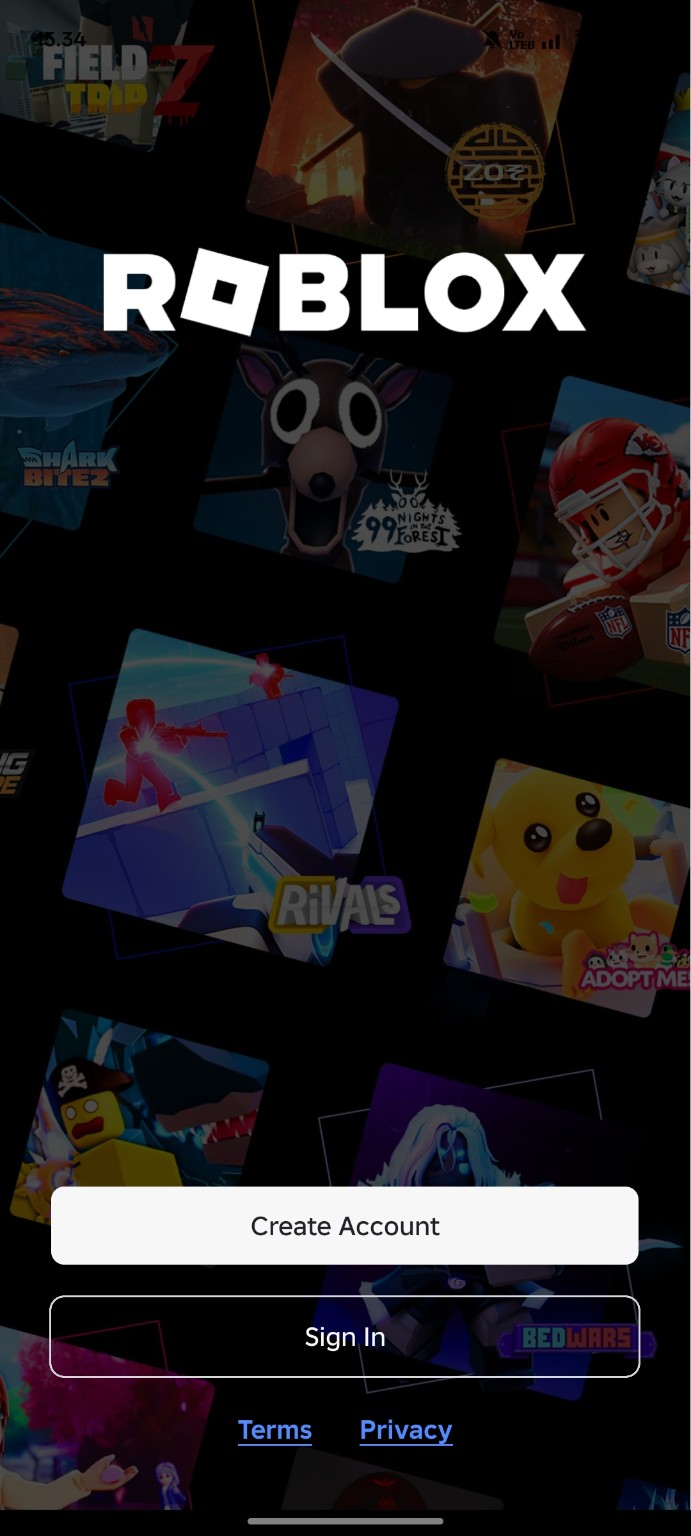
Di halaman awal Roblox, tombol Create Account dan Sign In punya tujuan berbeda. Pilih Create Account untuk mendaftar akun baru. Jika sudah mempunyai akun, gunakan Sign In agar tetap masuk ke akun yang menyimpan progres dan item kamu.
Alur Android dalam panduan ini berakhir di halaman utama setelah tanggal lahir, username, dan password diisi. Tidak ada permintaan email atau CAPTCHA pada proses tersebut. Itu menggambarkan alur yang ditampilkan, bukan jaminan bahwa semua pendaftaran akan melewati pemeriksaan yang sama.
Pasang aplikasi dari Google Play
Buka Roblox di Google Play, lalu periksa nama pengembangnya: Roblox Corporation. Tekan Install. Jika aplikasinya sudah terpasang, kamu dapat langsung membukanya dan melanjutkan ke halaman pendaftaran.
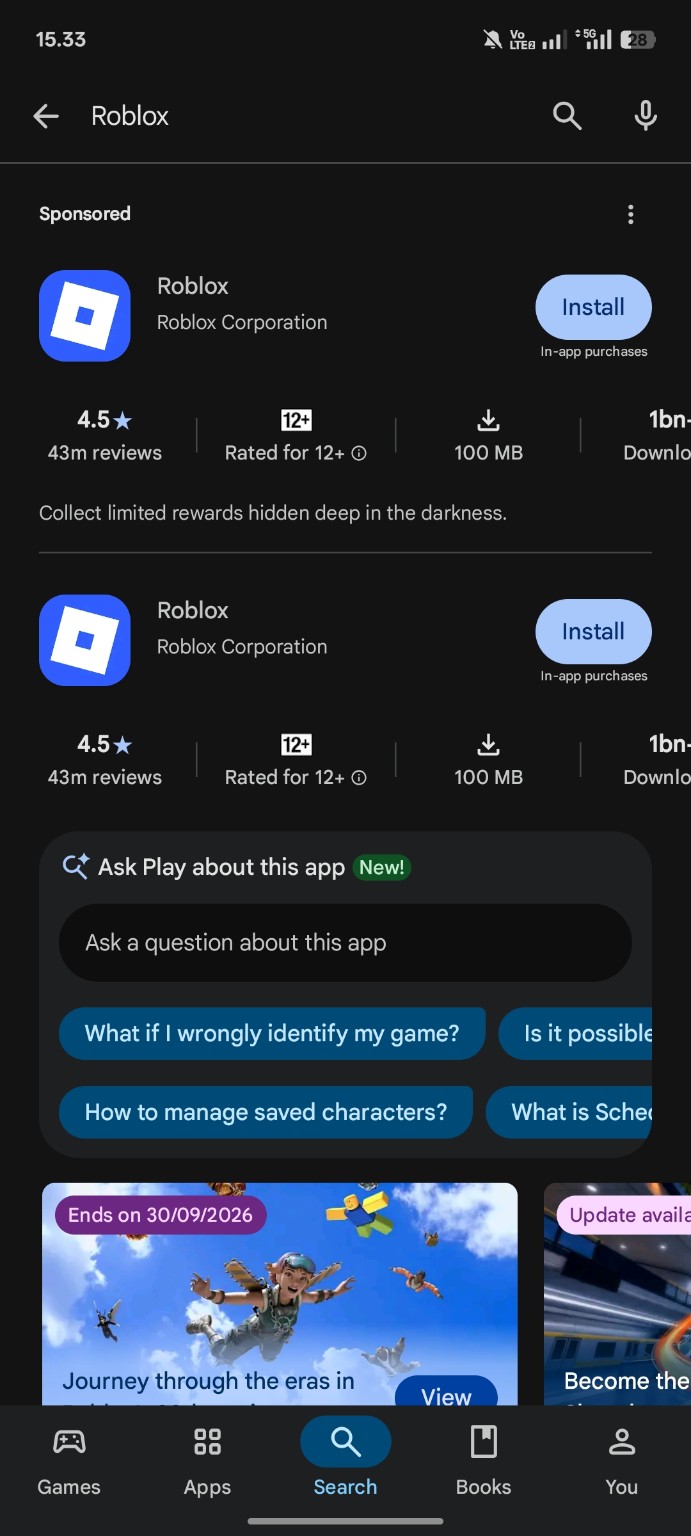
Tunggu unduhan dan pemasangan selesai. Lamanya bergantung pada koneksi internet serta perangkat; selama proses berlangsung, aplikasi belum siap dibuka.
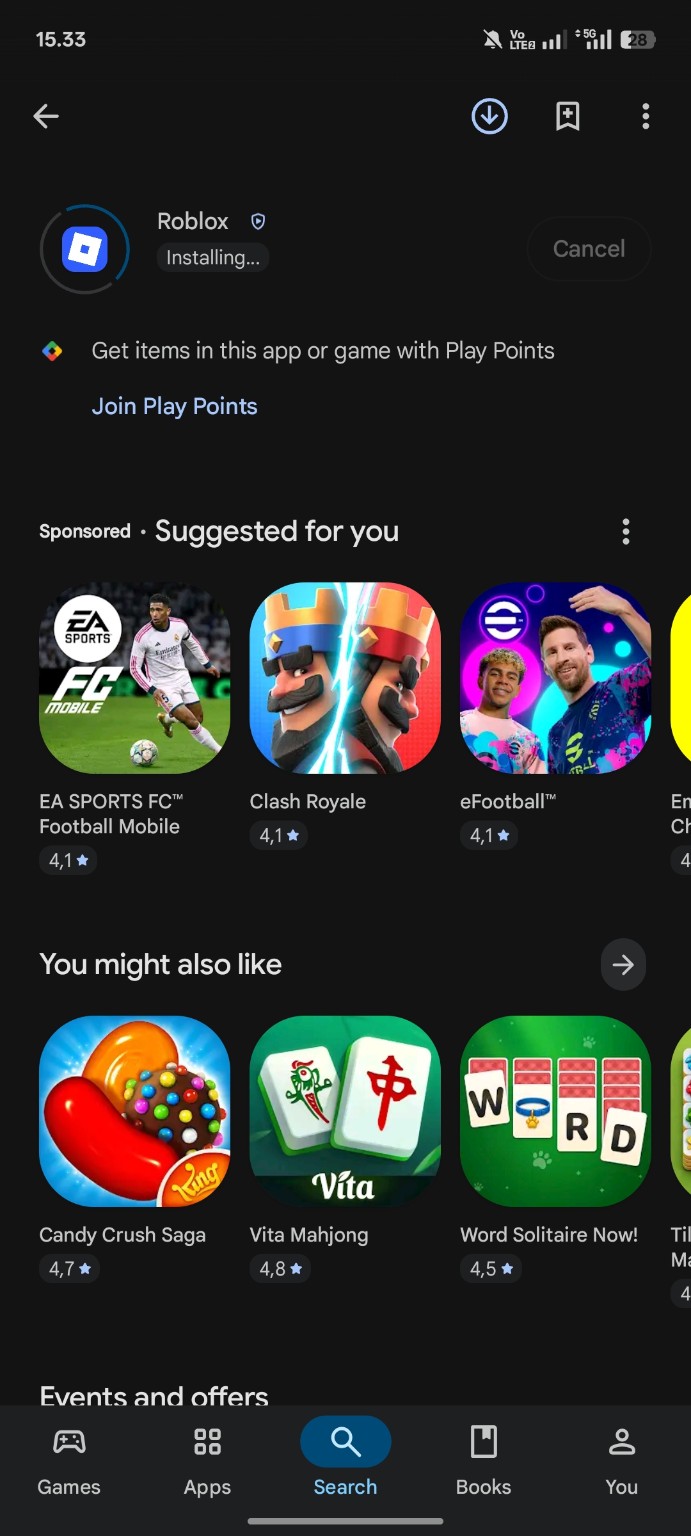
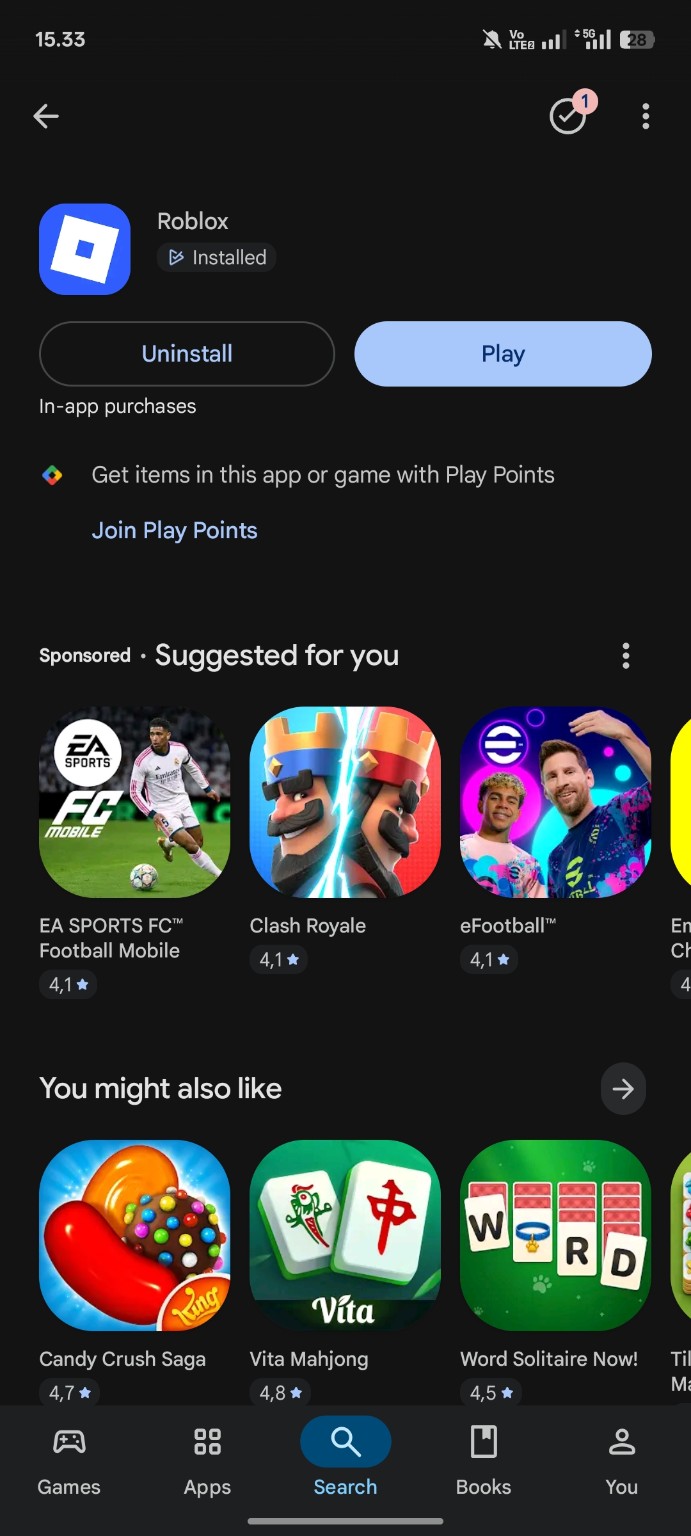
Pada tampilan Google Play di bawah, pemasangan yang selesai ditandai dengan tombol Play dan Uninstall. Tekan Play untuk membuka Roblox. Bahasa tombol dapat mengikuti pengaturan perangkat.
Isi tanggal lahir dan username di Create Account
Di layar awal aplikasi, pilih Create Account. Pilihan Sign In di layar yang sama digunakan untuk masuk ke akun yang sudah ada.
Isi tanggal lahir yang sebenarnya, lalu tentukan username. Jangan menyalin tanggal lahir atau identitas pada gambar contoh. Roblox menggunakan informasi usia untuk menyesuaikan akses fitur; jika akun dibuat untuk anak, orang tua atau wali sebaiknya mendampingi pengisiannya.
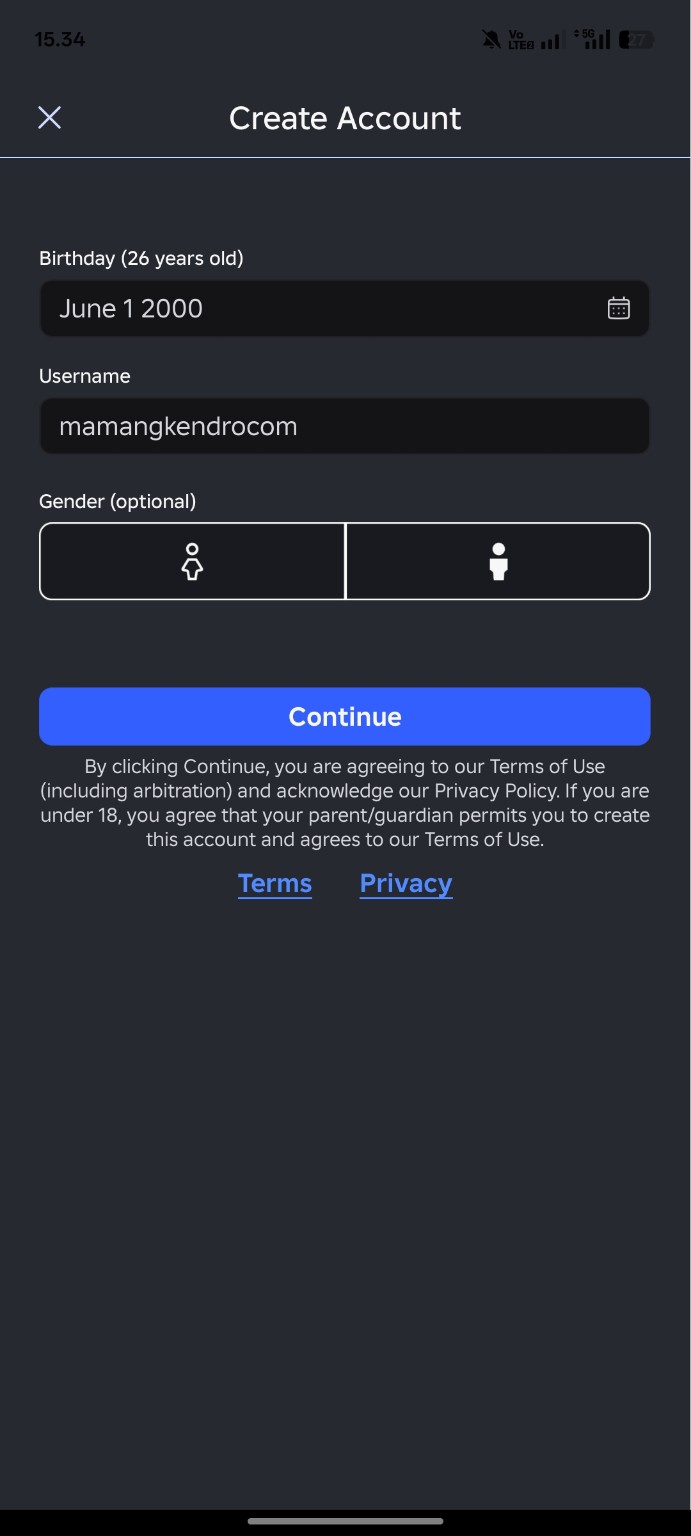
Pilihan Gender pada formulir ini ditandai opsional, sehingga boleh dilewati. Untuk username, hindari nama lengkap, tanggal lahir, nomor telepon, atau informasi pribadi lainnya. Jika nama yang dipilih ditolak, baca keterangan pada kolom dan ubah sesuai petunjuk sebelum menekan Continue.
Anjuran menjaga informasi pribadi pada username serta penggunaan tanggal lahir dijelaskan dalam kebijakan privasi Roblox. Gunakan data akun milikmu sendiri meskipun tampilan formulir berubah setelah pembaruan.
Buat password lalu selesaikan pendaftaran
Layar berikutnya meminta password. Buat password unik yang tidak dipakai pada akun lain dan tidak mudah ditebak dari username. Simpan dengan aman, misalnya melalui pengelola password, lalu ikuti persyaratan yang ditampilkan pada kolom.
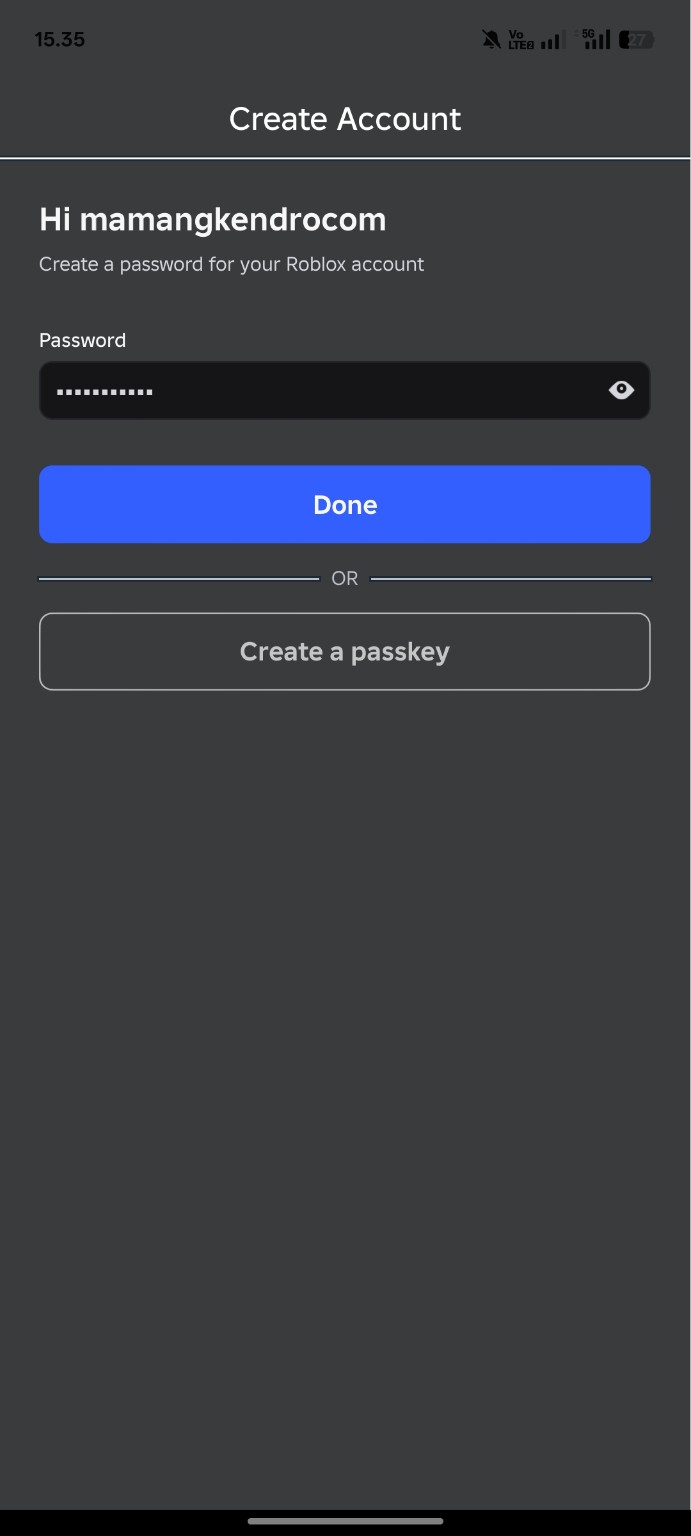
Pada layar yang sama tersedia Create a passkey. Menurut penjelasan passkey Roblox, metode ini memungkinkan login menggunakan cara membuka kunci perangkat. Roblox menyarankan passkey hanya ditambahkan pada perangkat milik sendiri. Alur dalam artikel ini menggunakan password, sehingga pengaturan passkey tidak diperlihatkan.
Setelah password siap, tekan Done. Jika muncul pemeriksaan tambahan, selesaikan petunjuk resmi di aplikasi. Pada proses yang ditampilkan di sini, layar langsung beralih ke halaman utama akun baru.
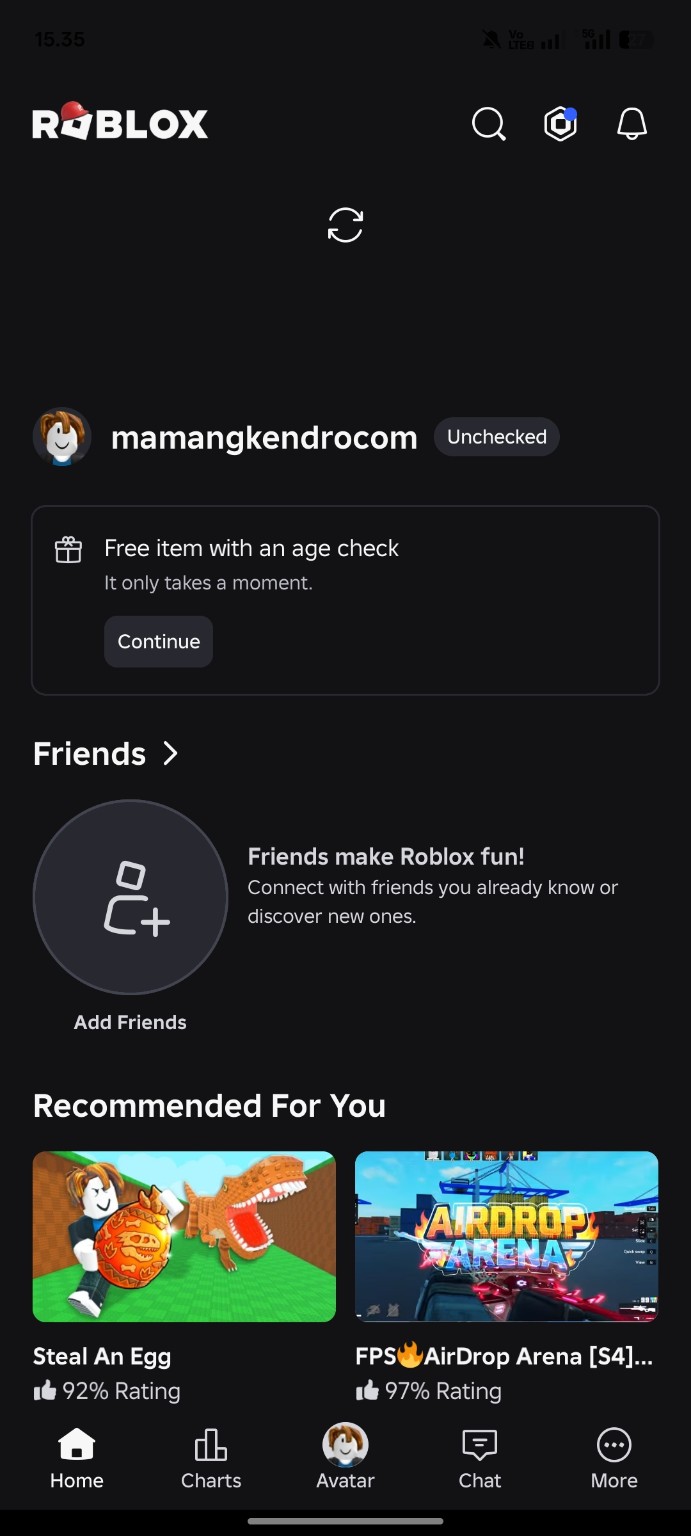
Halaman utama tersebut menjadi penanda bahwa pendaftaran pada alur ini sudah selesai. Namun, berhasil membuat akun tidak berarti semua fitur langsung tersedia; akses tertentu dapat bergantung pada usia, pengaturan akun, dan pemeriksaan tambahan.
Email tidak diminta di alur ini, tetapi berguna untuk pemulihan
Sebelum mulai bermain, siapkan cara untuk memulihkan akun jika password terlupa. Pada panduan verifikasi email Roblox, penambahan email dilakukan melalui Settings, Account Info, lalu Add Email. Ikuti pesan yang dikirim ke kotak masuk sampai verifikasi selesai.
Jika usia kamu di bawah 13 tahun, Roblox mengarahkan orang tua untuk menambahkan dan memverifikasi email mereka sebagai email pemulihan orang tua melalui pengaturan akun. Minta bantuan mereka, bukan memakai alamat email orang lain tanpa izin.
Setelah metode pemulihan siap, kamu dapat mengikuti cara mengaktifkan verifikasi 2 langkah Roblox. Jangan membagikan password atau kode keamanan kepada pemain lain maupun pihak yang menawarkan hadiah.
Akun lama tetap perlu dipulihkan jika lupa password
Membuat akun baru tidak mengembalikan akses ke akun lama. Jika tujuanmu melanjutkan akun sebelumnya, gunakan panduan pemulihan password Roblox dari halaman login, lalu ikuti pilihan pemulihan yang tersedia.
Menu pada gambar artikel ini berbahasa Inggris. Jika ingin menyesuaikannya setelah berhasil masuk, lihat cara mengganti bahasa Roblox untuk mengubah bahasa menu yang didukung.