
Pernah login Roblox di komputer, browser, atau perangkat lain tetapi perangkat tersebut sudah tidak berada di dekat kamu? Kamu tidak harus membuka setiap perangkat satu per satu untuk keluar dari akun. Roblox menyediakan pengaturan untuk memutus sesi login lain langsung dari bagian keamanan akun.
Yang perlu diperhatikan, fitur ini bernama Log Out dari Semua Sesi Lainnya. Sesi Roblox yang sedang kamu gunakan tetap dipertahankan. Satu perangkat dapat memiliki sesi berbeda melalui aplikasi dan browser, jadi daftar sesi tidak selalu sama dengan jumlah perangkat fisik.
Buka Keamanan dari menu Lainnya
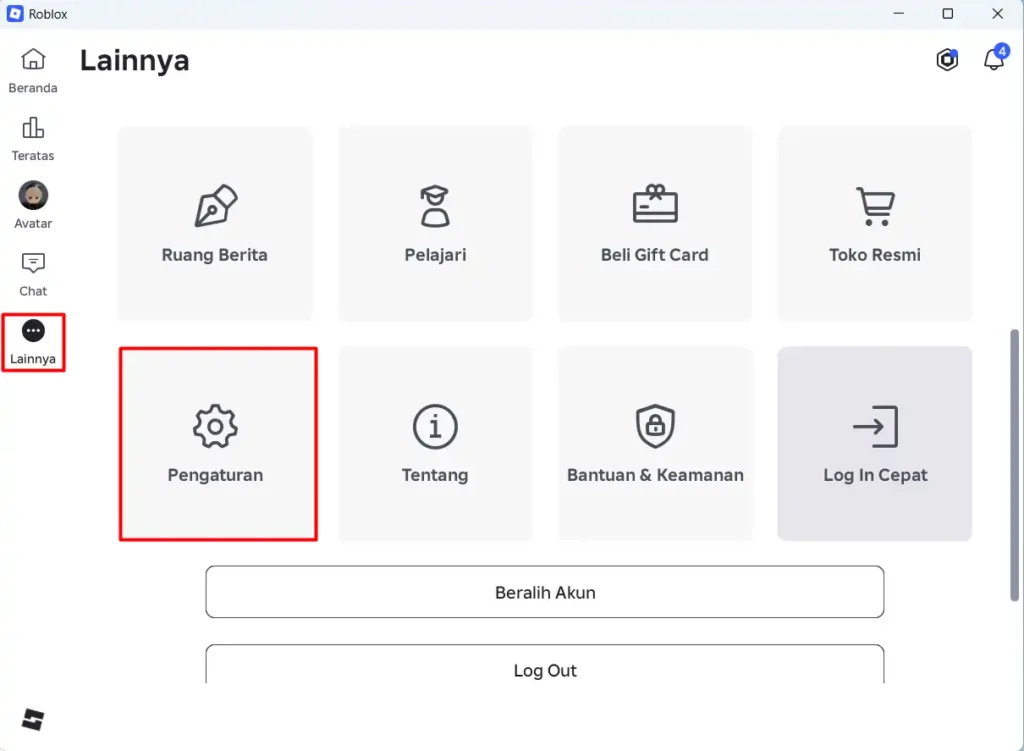
Buka aplikasi Roblox di PC Windows. Dari menu di sisi kiri, pilih Lainnya. Pada halaman yang terbuka terdapat beberapa pilihan, termasuk Pengaturan. Pilih menu tersebut untuk masuk ke pengaturan akun.
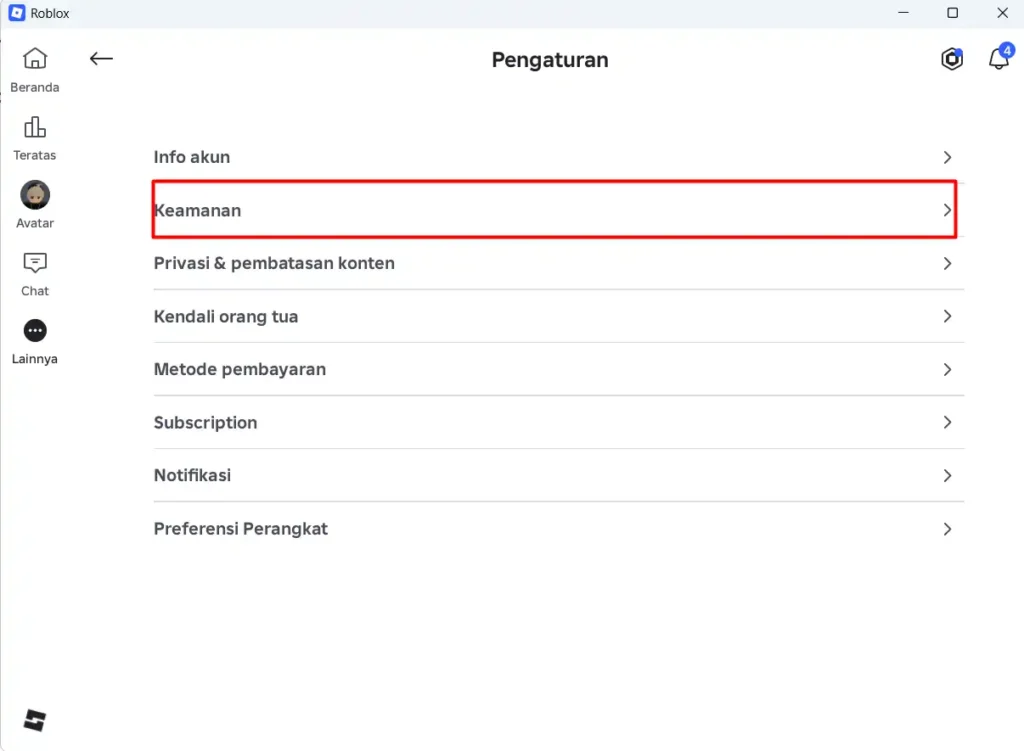
Di halaman Pengaturan, pilih Keamanan. Panduan ini mengikuti tampilan aplikasi PC Windows berbahasa Indonesia; letak menu dapat berbeda pada perangkat lain.
Periksa dulu perangkat yang masih memiliki sesi login
Bagian Keamanan menampilkan sesi akun yang masih tercatat. Pada layar yang didokumentasikan, daftar tersebut membedakan akses melalui Aplikasi Windows Roblox dan browser seperti Chrome serta Firefox. Setiap entri juga menampilkan informasi lokasi regional dan waktu aktivitas.
Informasi tersebut dapat membantu kamu mengenali sesi yang memang pernah digunakan. Dalam dokumentasi Manajemen Sesi Roblox, lokasi sesi dijelaskan sebagai perkiraan regional. Karena lokasinya bersifat perkiraan, perbedaan nama kota tidak dengan sendirinya membuktikan bahwa akun sedang digunakan orang lain.
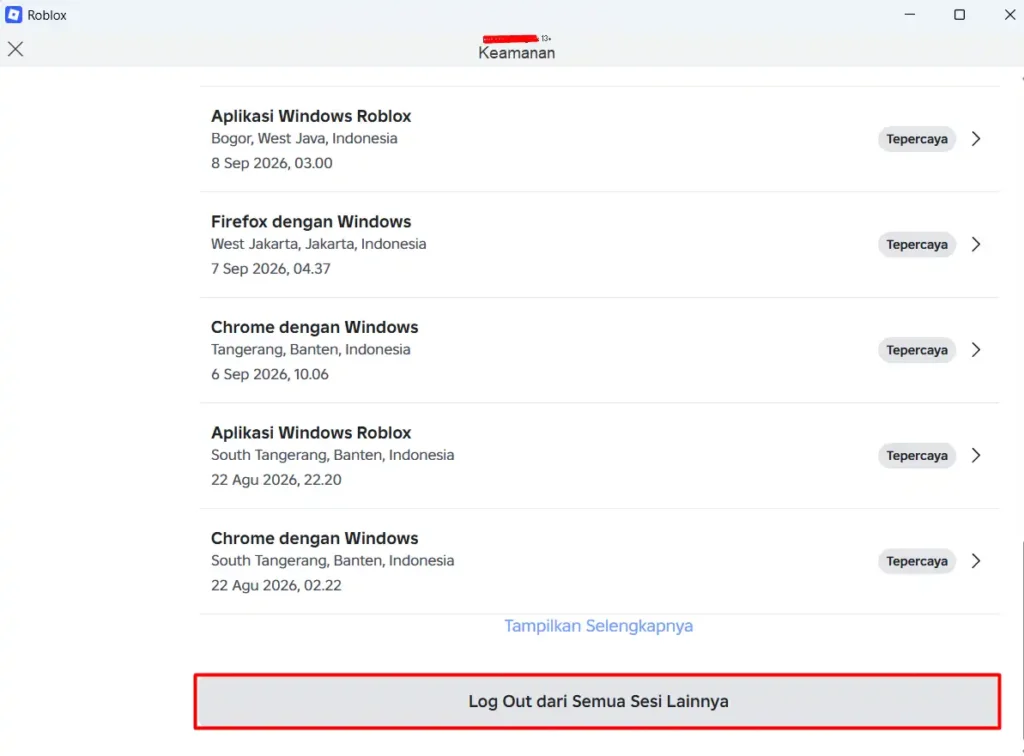
Jika tujuanmu adalah memutus seluruh sesi selain sesi yang sedang digunakan, gulir hingga menemukan tombol Log Out dari Semua Sesi Lainnya.
Gunakan Log Out dari Semua Sesi Lainnya
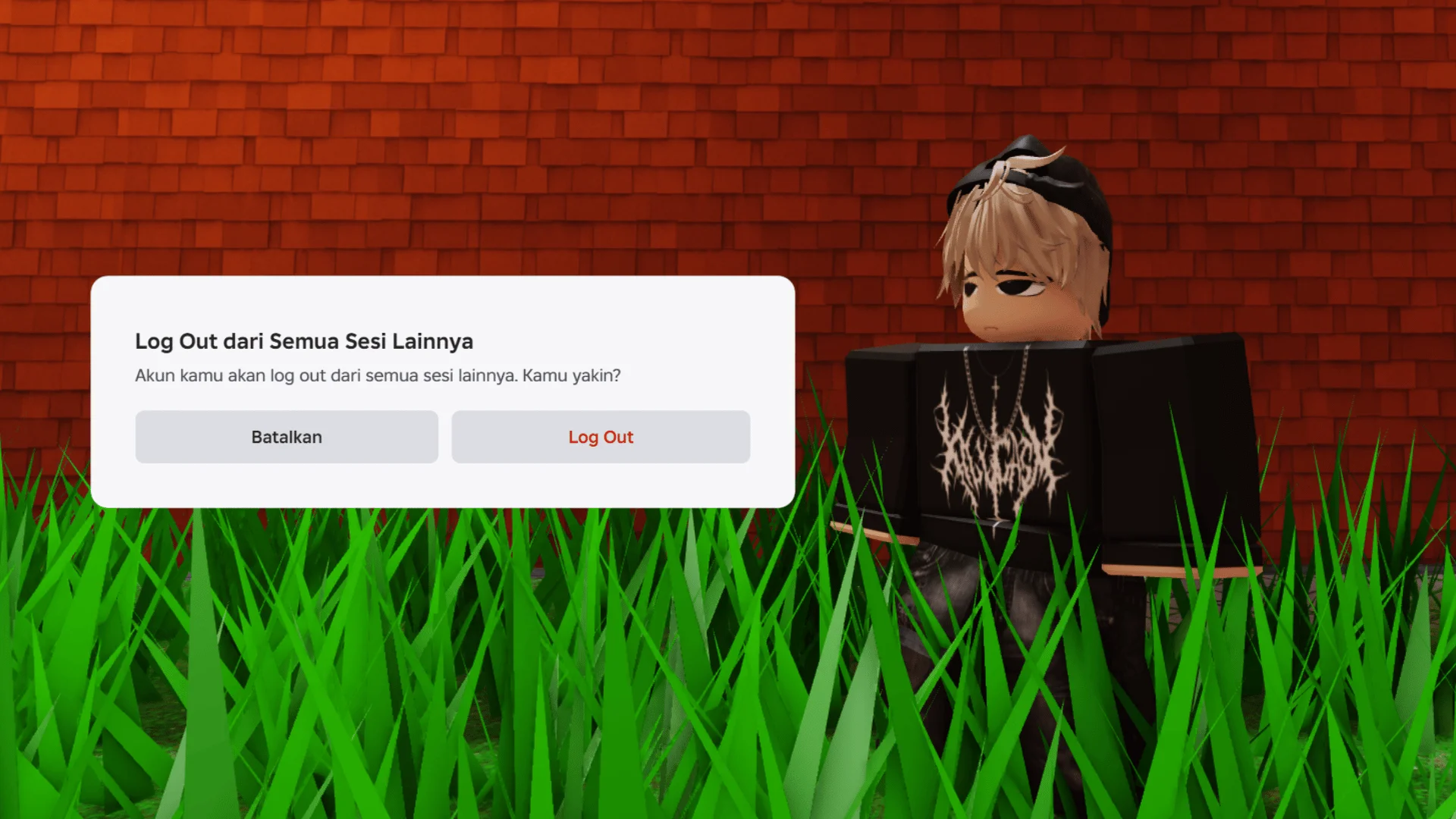
Pilih Log Out dari Semua Sesi Lainnya. Roblox kemudian menampilkan jendela konfirmasi dengan keterangan bahwa akun akan logout dari semua sesi lainnya.
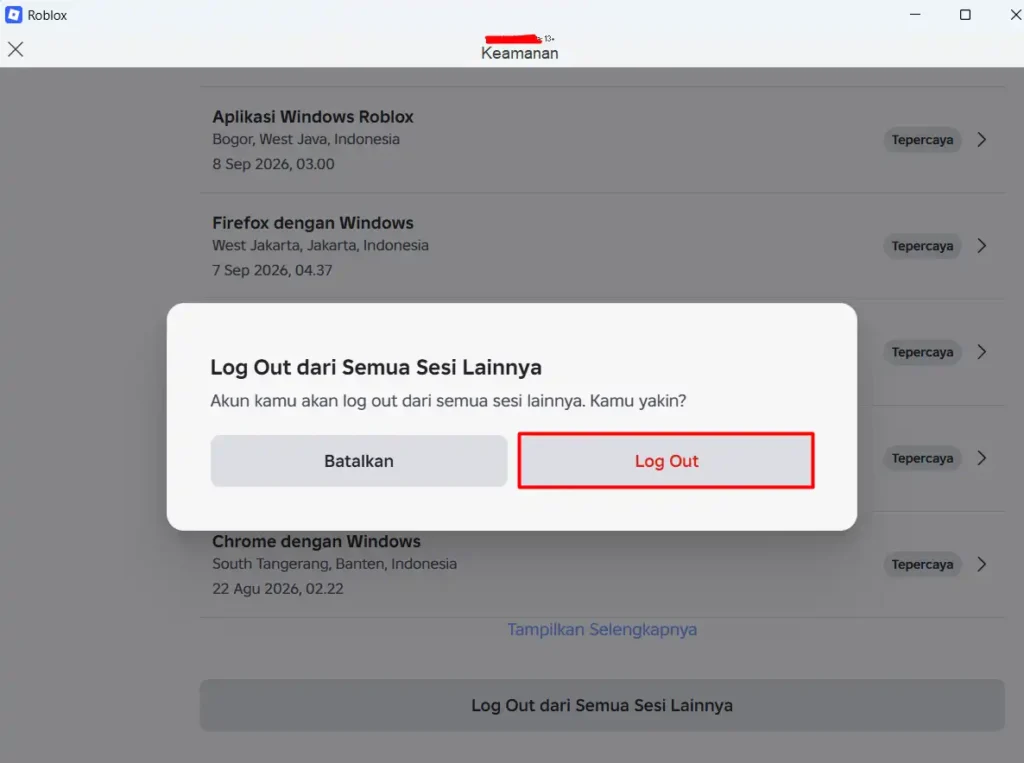
Pada tahap ini tersedia tombol Batalkan dan Log Out. Jika daftar sesi sudah diperiksa dan kamu memang ingin memutus akses dari perangkat lain, pilih Log Out.
Verifikasi 2 Langkah bisa muncul sebelum proses dilanjutkan
Setelah tombol Log Out ditekan pada alur dalam panduan ini, proses masih meminta pemeriksaan keamanan. Roblox menampilkan jendela Verifikasi 2 Langkah dan meminta kode keamanan yang dikirim ke email akun.
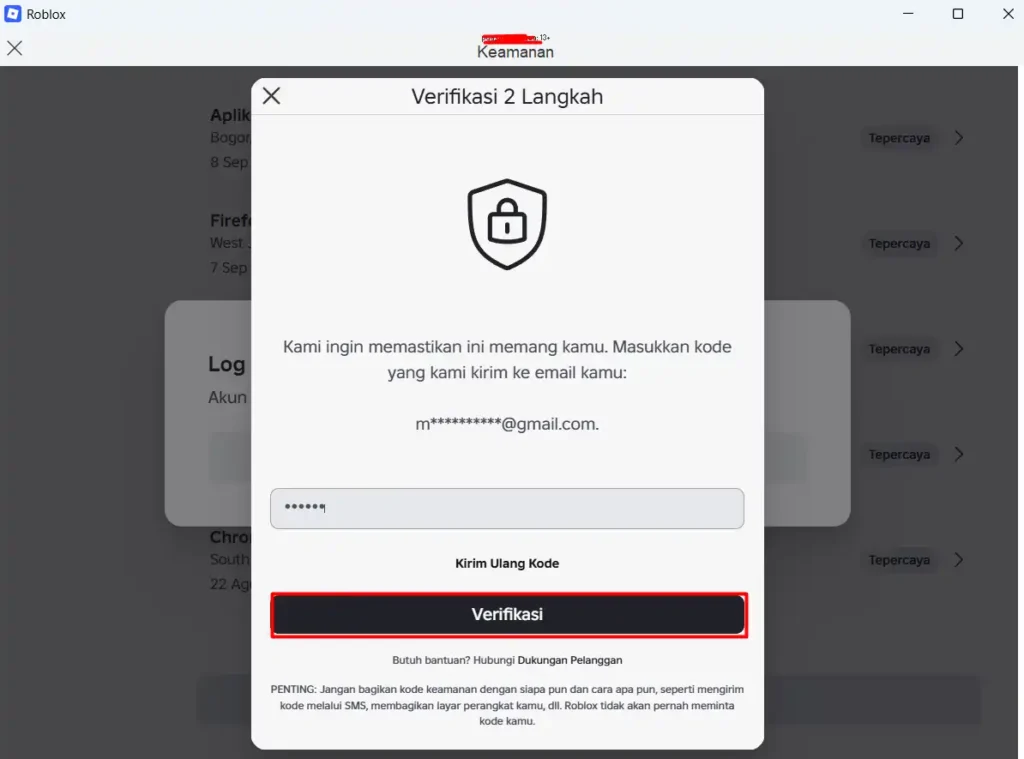
Masukkan kode yang diterima, lalu pilih Verifikasi. Pada layar yang sama juga tersedia Kirim Ulang Kode apabila kode belum diterima. Tampilan verifikasi dapat berbeda tergantung pengaturan keamanan akun, jadi langkah ini tidak berarti setiap pengguna pasti mendapatkan metode verifikasi yang sama.
Kode keamanan bersifat rahasia. Jangan memberikannya kepada pemain lain atau pihak yang mengaku dapat membantu mengamankan akun. Jika ingin memperkuat perlindungan akun setelah memeriksa sesi login, kamu juga dapat mengikuti panduan cara mengaktifkan Verifikasi 2 Langkah Roblox.
Sesi aktif tetap terbuka setelah verifikasi
Setelah verifikasi selesai, daftar pada halaman Keamanan dalam dokumentasi ini menyisakan sesi yang sedang digunakan. Entri Aplikasi Windows Roblox ditandai dengan keterangan Perangkat Ini dan aktivitas Baru Saja.
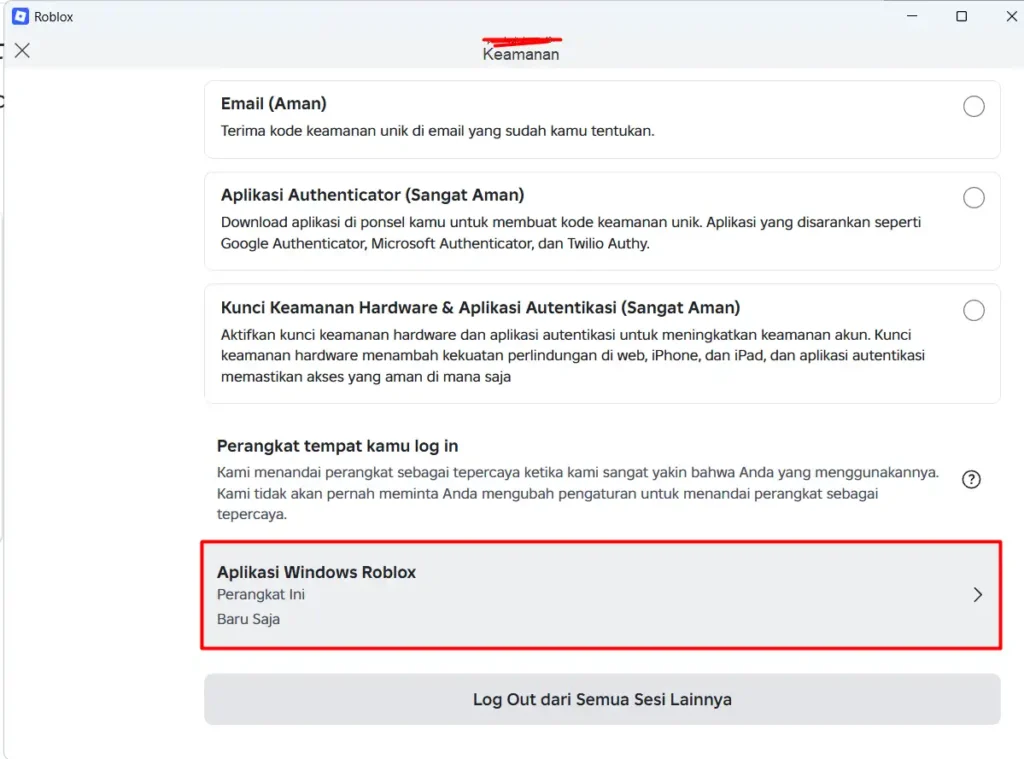
Periksa kembali daftar sesi setelah proses selesai. Pada contoh ini, entri browser yang sebelumnya tercantum tidak lagi terlihat. Sesi aplikasi yang masih terbuka sesuai dengan pengecualian pada tombol Log Out dari Semua Sesi Lainnya.
Pengecualian berlaku pada sesi yang digunakan untuk menjalankan langkah ini, bukan otomatis pada semua sesi di PC yang sama. Jika kamu juga ingin keluar dari sesi aktif tersebut, gunakan menu logout biasa setelah selesai memeriksa akun.
Jika sesi yang tidak dikenal muncul kembali
Memutus sesi lain tidak mengganti password. Orang yang masih memiliki akses masuk dapat mencoba login kembali. Jika ada aktivitas yang tidak kamu kenali, ganti password dengan yang unik melalui perangkat tepercaya dan periksa keamanan email yang terhubung.
Untuk akun yang diduga diambil alih, ikuti panduan pemulihan akun Roblox. Roblox menyarankan penanganan malware atau ekstensi berbahaya, penggantian password, dan pengaktifan verifikasi dua langkah. Jika akses akun sudah hilang, proses pemulihan diperlukan sebelum kamu dapat mengelola sesi melalui Pengaturan.