Sudah punya rambut, pakaian, atau aksesori Roblox tetapi bingung mencarinya? Di aplikasi PC, buka Avatar lalu pilih Kustomisasi untuk menelusuri koleksi item avatar. Dari layar ini, kamu bisa menyaring kategori dan membuka detail item tanpa harus mencarinya lagi di Marketplace.
Panduan ini membahas koleksi untuk tampilan avatar. Jangan menganggap setiap hadiah atau barang di dalam game akan muncul di Kustomisasi; barang yang hanya digunakan dalam suatu game dapat dikelola melalui menu game tersebut.
Buka Kustomisasi dari menu Avatar
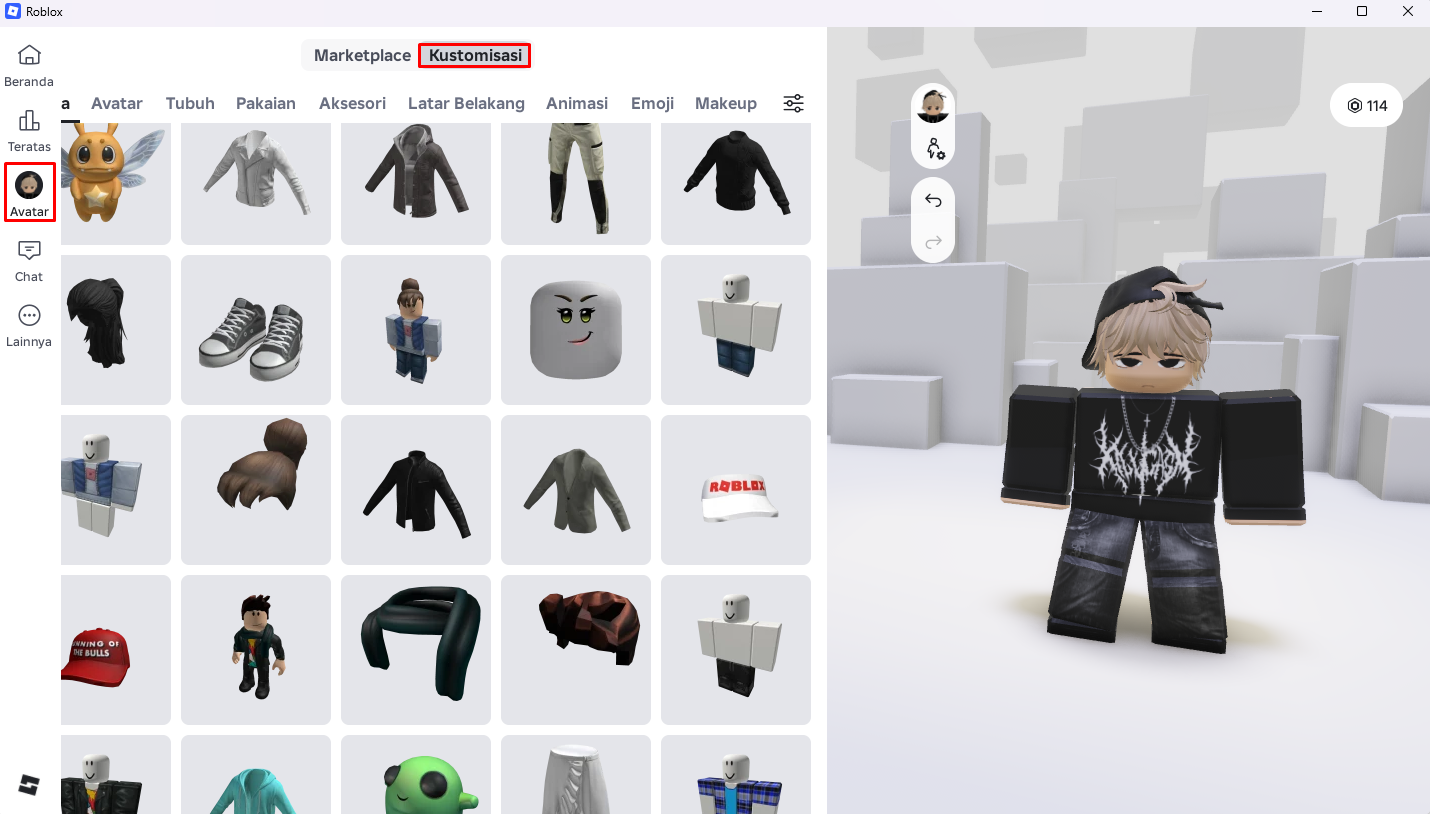
Pilih Avatar pada menu di sisi kiri aplikasi Roblox PC. Pada tampilan dalam panduan ini, halaman tersebut memiliki tab Marketplace dan Kustomisasi. Marketplace digunakan untuk menelusuri item yang ditawarkan, sedangkan Kustomisasi digunakan untuk mengatur tampilan avatar dengan koleksi yang tersedia pada akun.
Pastikan tab Kustomisasi aktif. Daftar item berada di sebelah kiri, sementara pratinjau avatar berada di sebelah kanan. Dengan susunan ini, kamu dapat memeriksa koleksi tanpa berpindah ke halaman setiap produk terlebih dahulu.
Cari melalui kategori yang sesuai
Gunakan deretan kategori di atas daftar untuk mempersempit tampilan. Misalnya, pilih Pakaian saat mencari kaos atau celana, dan Aksesori untuk menelusuri aksesori avatar. Buka subkategori jika tersedia. Nama dan susunan menu dapat berubah mengikuti versi aplikasi.
Kalau item tidak terlihat, periksa kategori yang sedang aktif sebelum menyimpulkan bahwa item hilang. Tampilan yang sedang disaring hanya memperlihatkan jenis item tertentu. Pastikan juga akun yang terbuka adalah akun yang menerima atau membeli item tersebut.
Koleksi dapat mencakup item berbayar maupun hadiah avatar gratis, termasuk hadiah avatar dari kode Island of Move setelah penukarannya berhasil. Cari hadiah sesuai jenisnya; asal perolehan item tidak selalu menjadi nama kategori di Kustomisasi.
Buka Detail untuk memeriksa nama dan deskripsi
Arahkan kursor ke kotak item. Pada tampilan yang didokumentasikan, tombol Detail muncul di bagian bawah kotak. Pilih tombol tersebut untuk membuka panel di kanan layar yang memuat nama, pratinjau, deskripsi, angka favorit, dan tombol Kelola di Kustomisasi.
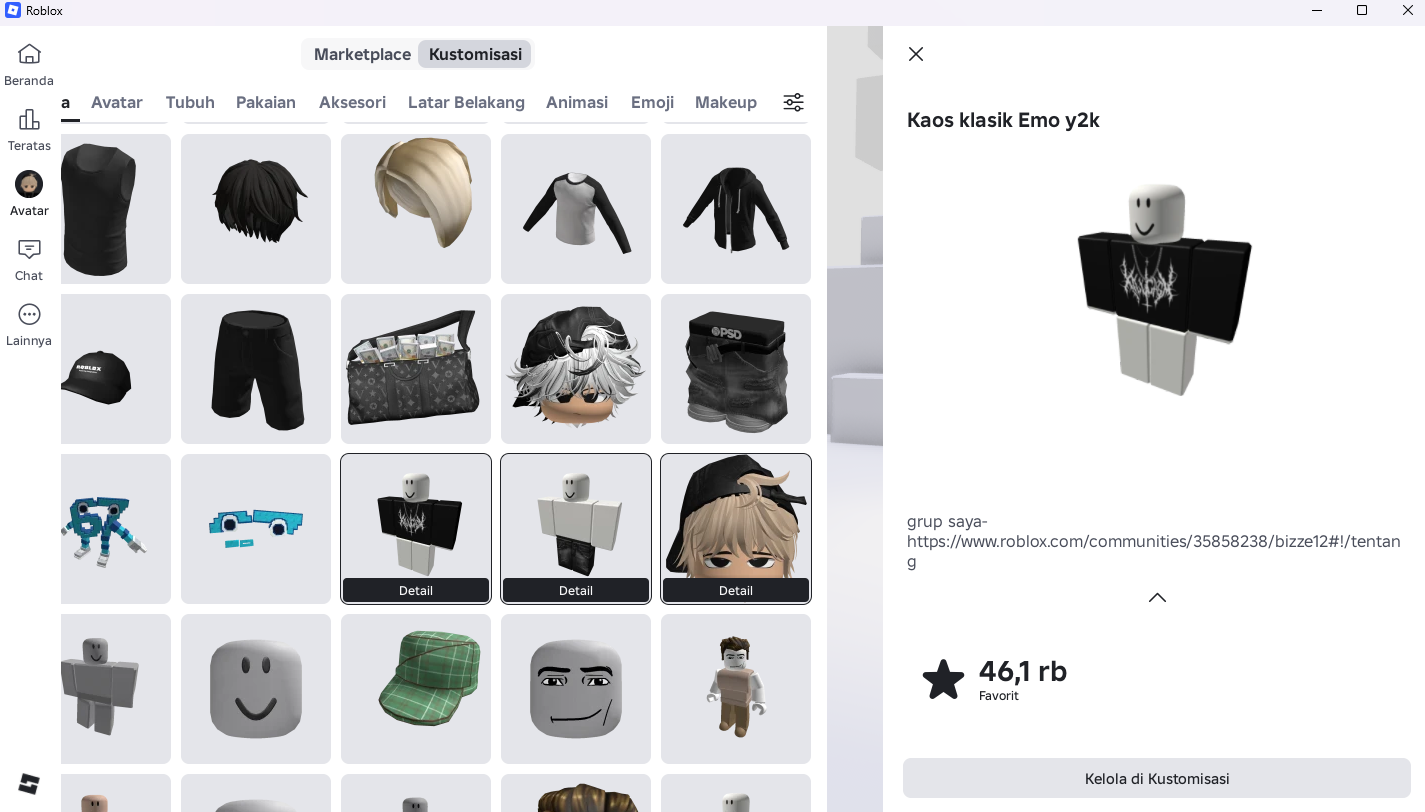
Pada contoh kaos, panel memperlihatkan angka favorit 46,1 rb. Itu merupakan angka favorit item saat gambar diambil, bukan jumlah item milik akunmu. Angkanya dapat berubah, dan banyaknya favorit tidak menunjukkan apakah akun sudah memiliki item tersebut.
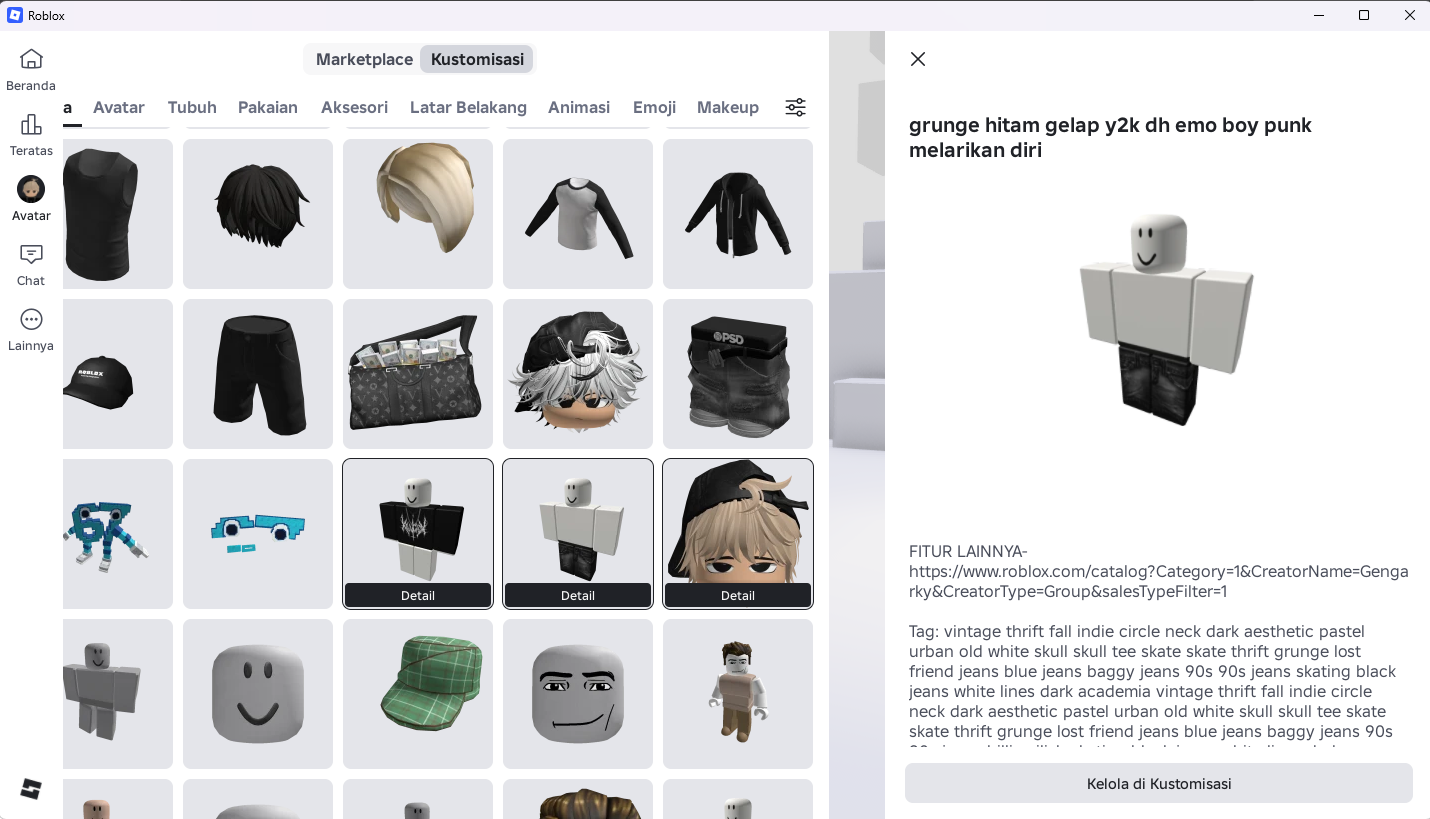
Contoh celana di bawah memiliki nama panjang dengan beberapa istilah gaya. Gunakan nama dan pratinjaunya untuk membedakan item yang tampil mirip. Panjang judul atau isi deskripsi saja tidak cukup untuk menyimpulkan tujuan pembuatnya.
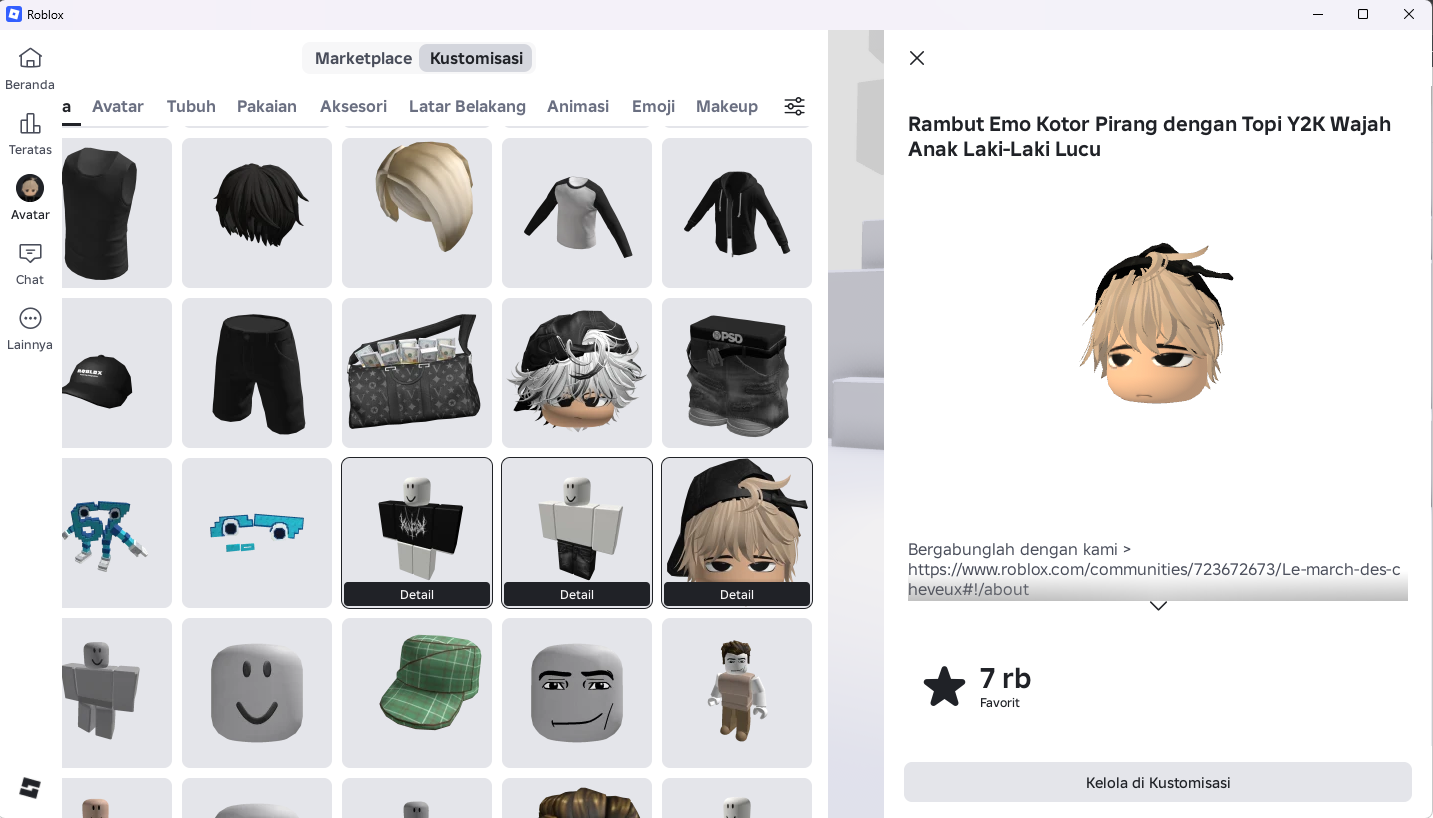
Pada contoh rambut, deskripsi memuat ajakan menuju komunitas pembuat. Ajakan di deskripsi tidak perlu diikuti hanya untuk memeriksa koleksimu. Selesai membaca, tutup panel melalui tombol silang untuk kembali menelusuri daftar.
Kepemilikan bisa diperiksa melalui Inventory di browser
Jika ingin memeriksa status kepemilikan melalui situs, Roblox menyediakan jalur lain dalam panduan melihat Inventory. Setelah login, buka menu di kiri atas situs, pilih Inventory, lalu pilih kategori dan subkategori yang sesuai.
Buka gambar item untuk melihat halamannya. Dokumentasi tersebut menjelaskan penanda Item Owned beserta tanda centang untuk item yang dimiliki. Jalur browser ini menjadi rujukan tambahan; gambar dalam artikel memperlihatkan Kustomisasi pada aplikasi PC.
Melihat detail belum berarti memasang item
Dokumentasi pada panduan ini berhenti di panel detail. Tombol Kelola di Kustomisasi terlihat pada panel, tetapi proses setelah tombol itu dipilih tidak ditampilkan. Karena itu, terbukanya panel detail tidak dijadikan bukti bahwa item sudah dipakai avatar.
Untuk pemasangan melalui browser, panduan resmi menyesuaikan avatar mengarahkan kamu memilih kategori pada Avatar Editor, lalu memilih ikon item hingga tersorot. Untuk melepasnya, pilih kembali ikon item yang sedang tersorot. Letak kontrol pada browser dapat berbeda dari aplikasi PC yang ditampilkan di sini.