
Ingin membersihkan cache atau file sementara Roblox di Windows tetapi bingung folder mana yang harus dibuka? Panduan ini menunjukkan cara membersihkan isi folder sementara Roblox di Windows 11, lalu membuka kembali aplikasinya. Folder yang digunakan dapat diakses melalui Run dengan memasukkan perintah %Temp%\Roblox.
Bagian yang perlu diperhatikan adalah lokasi foldernya. Jangan sampai kamu berpindah ke folder Temp utama lalu menghapus file lain yang tidak berkaitan dengan Roblox.
Buka folder sementara Roblox melalui Run
Tutup Roblox terlebih dahulu. Setelah itu, tekan Windows + R untuk membuka Run. Pada kolom Open, masukkan %Temp%\Roblox, lalu klik OK.
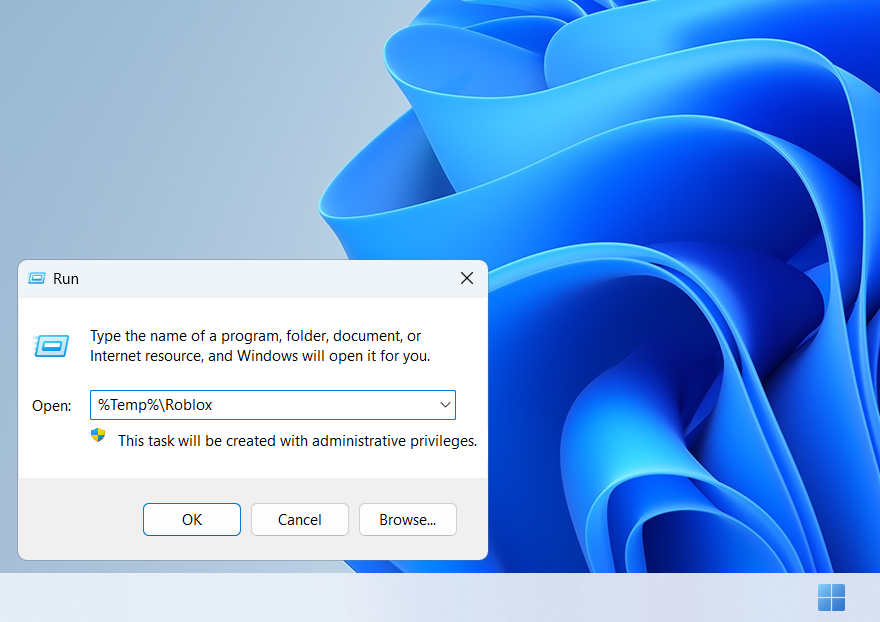
Pada layar Run terlihat %Temp%\Roblox sudah berada di kolom Open. Setelah perintah dijalankan, File Explorer akan membuka lokasi Roblox di dalam direktori Temp tanpa perlu menelusuri AppData satu per satu.
Pastikan folder yang terbuka memang Roblox
File Explorer pada panduan ini terbuka di AppData\Local\Temp\Roblox. Di dalamnya terlihat folder cache, beberapa folder ContentProvider, http, http-wob, InternalPreloadSettings, raknet, sounds, dan videos. File RobloxPlayerInstaller.exe juga terlihat di lokasi yang sama.
Isi folder di PC kamu tidak harus sama persis. Yang perlu dipastikan adalah lokasi akhirnya berada di folder Roblox, bukan di folder Temp utama.
Hapus isi folder sementara Roblox
Sebelum memilih file, periksa kembali lokasi yang terbuka. Folder Temp dapat berisi file sementara dari aplikasi lain, sehingga jangan naik ke direktori tersebut lalu memilih seluruh isinya.
Di dalam folder Roblox, seluruh isinya dipilih dan muncul keterangan 10 items selected di bagian bawah File Explorer. Setelah klik kanan, menu konteks terbuka dan pilihan Delete terlihat di bagian bawah menu.
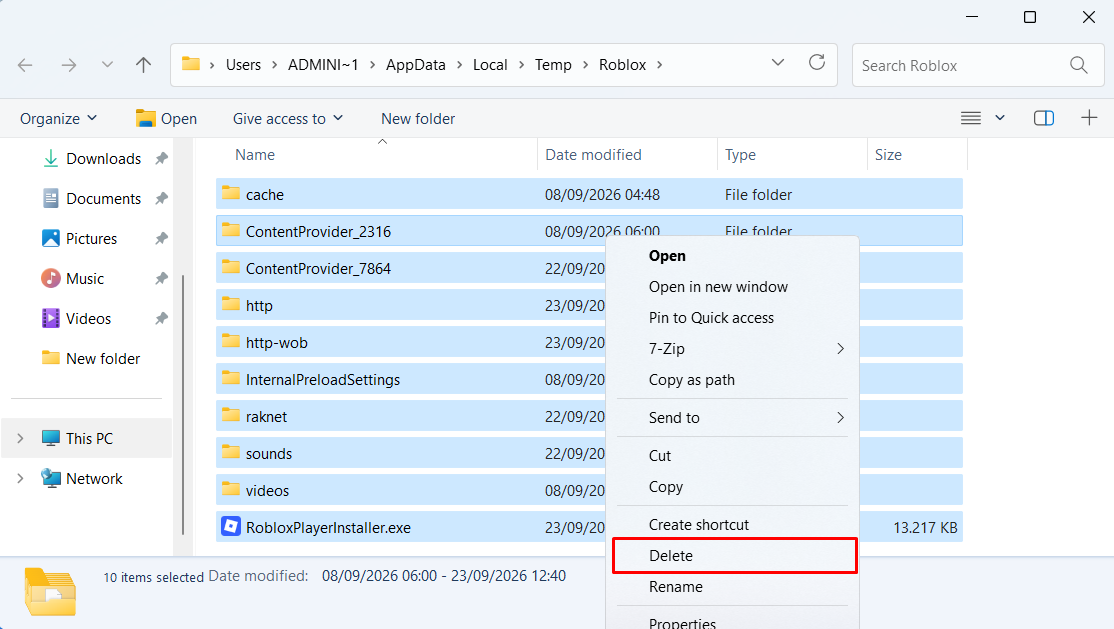
Pilih Delete untuk menghapus file yang sudah dipilih. Pastikan yang kamu hapus hanya isi folder %Temp%\Roblox yang diperiksa tadi.
Buka kembali Roblox setelah penghapusan
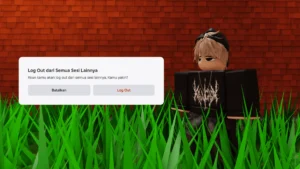
Setelah penghapusan selesai, buka kembali aplikasi Roblox. Periksa apakah aplikasi bisa menampilkan halaman utamanya atau justru muncul pesan error yang perlu ditangani.
Gambar berikut mendokumentasikan pembukaan kembali Roblox setelah langkah penghapusan file sementara.
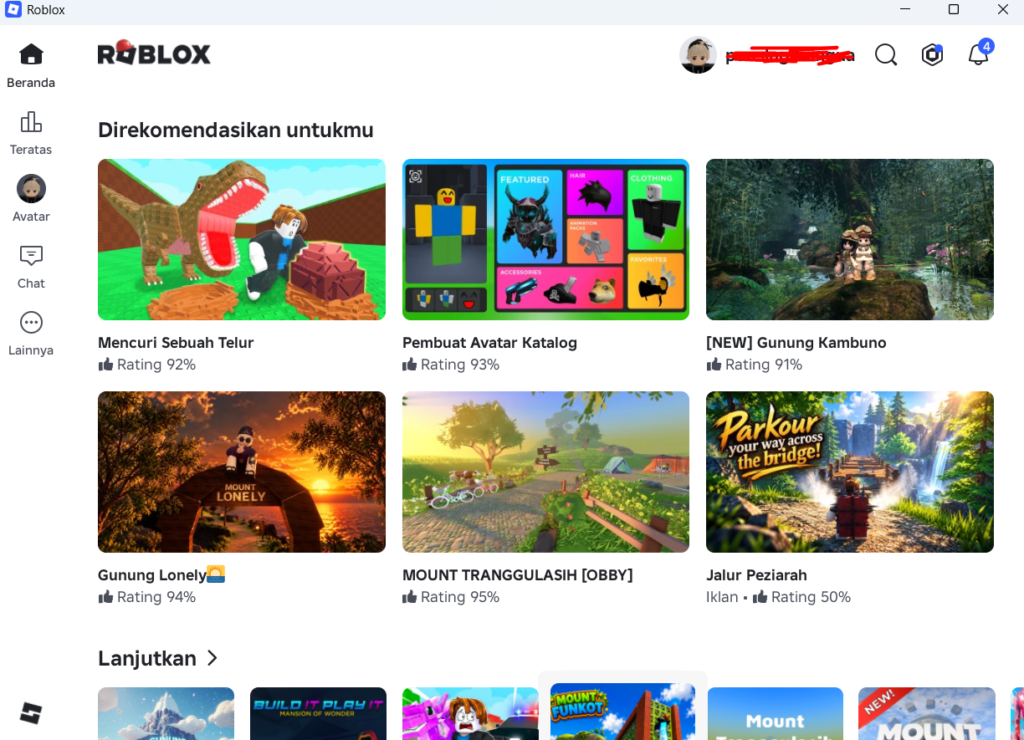
Pemeriksaan ini membantu memastikan aplikasi masih dapat dibuka setelah pembersihan. Untuk mengetahui apakah masalah awal sudah teratasi, coba kembali aktivitas yang sebelumnya memunculkan masalah tersebut, misalnya masuk ke pengalaman virtual yang ingin dimainkan.
Petunjuk Roblox Support menggunakan lokasi yang berbeda
Ada perbedaan penting jika cara di atas dibandingkan dengan dokumentasi resmi. Roblox Support mencantumkan penghapusan cache sebagai salah satu langkah pemecahan masalah lanjutan, tetapi menggunakan lokasi %localappdata%\Roblox dan mengarahkan pengguna untuk menghapus folder Cache.
Lokasi tersebut berbeda dari %Temp%\Roblox yang ditampilkan dalam panduan ini. Keduanya tidak boleh dianggap sebagai folder yang sama. Petunjuk resminya dapat dilihat di panduan pemecahan masalah Roblox Support.
Menghapus cache bukan perbaikan untuk semua error
Membersihkan cache atau file sementara merupakan salah satu langkah troubleshooting, bukan jaminan setiap masalah Roblox akan selesai. Jika Roblox menampilkan kode error tertentu, pemeriksaan berikutnya sebaiknya disesuaikan dengan kode atau pesan yang muncul daripada menghapus folder lain secara acak.
Jika masalah yang muncul adalah Error 277, langkah penanganannya dibahas secara terpisah dalam panduan mengatasi Error 277 Roblox. Dengan begitu, langkah berikutnya tetap sesuai dengan masalah yang benar-benar muncul di layar.