File RobloxPlayerInstaller.exe sudah terunduh, tetapi Roblox belum terpasang sampai file tersebut dijalankan dan pemasangan selesai. Panduan ini mengikuti alur di Windows 11 melalui Firefox, dari halaman download resmi sampai tahap akhir instalasi.
Kamu tidak harus memakai Firefox. Yang perlu diperhatikan adalah asal unduhan, nama penerbit pada konfirmasi Windows, dan status pemasangan sebelum menutup installer.
Mulai dari halaman download resmi Roblox
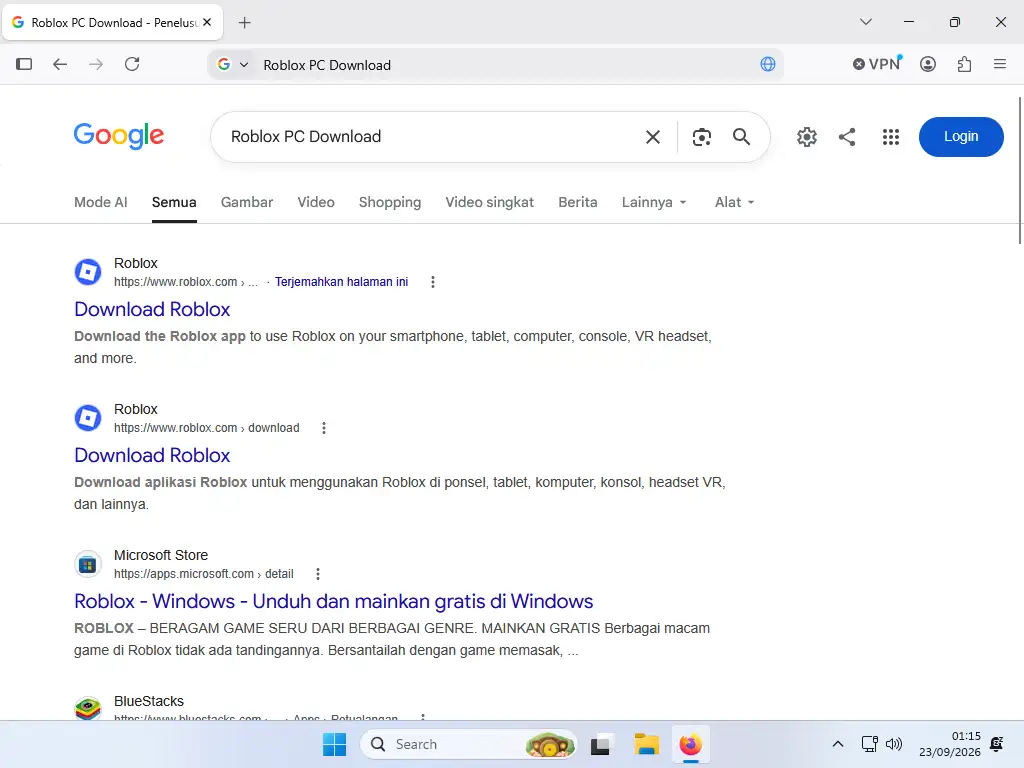
Buka halaman download Roblox. Jika mencarinya melalui Google seperti pada gambar berikut, periksa alamat hasil pencarian sebelum membuka halaman. Pilih domain roblox.com, bukan hanya hasil yang judulnya menyebut Roblox.
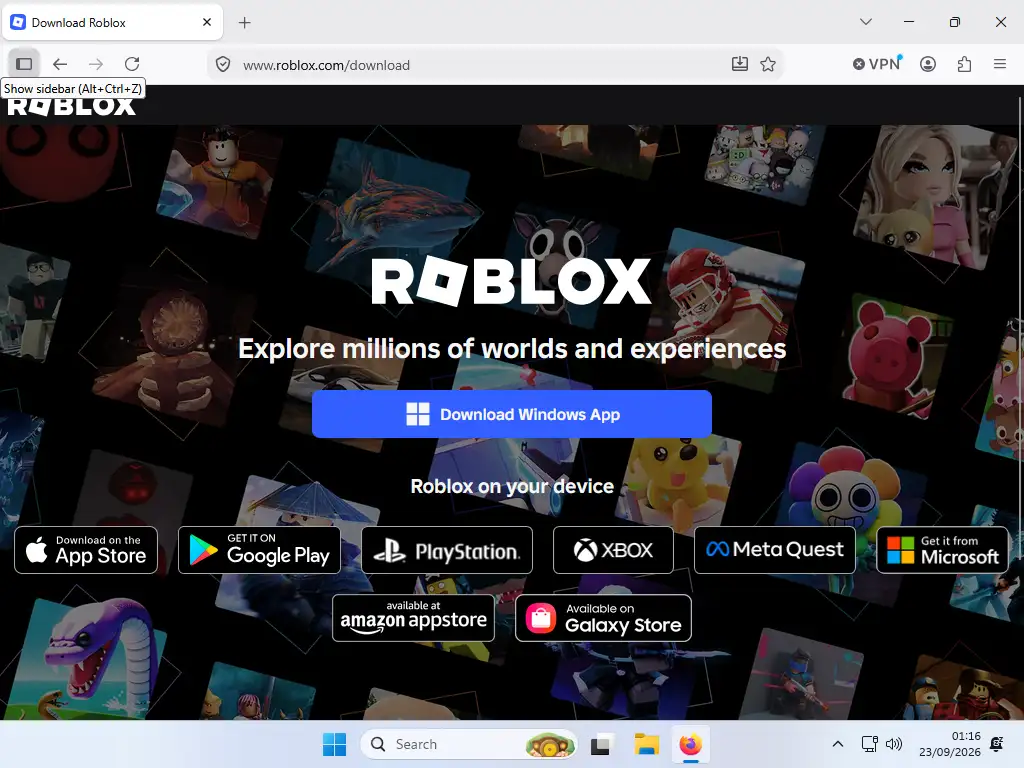
Pada tampilan Windows dalam panduan ini, halaman tersebut menyediakan tombol Download Windows App. Klik tombol itu untuk mengunduh installer.
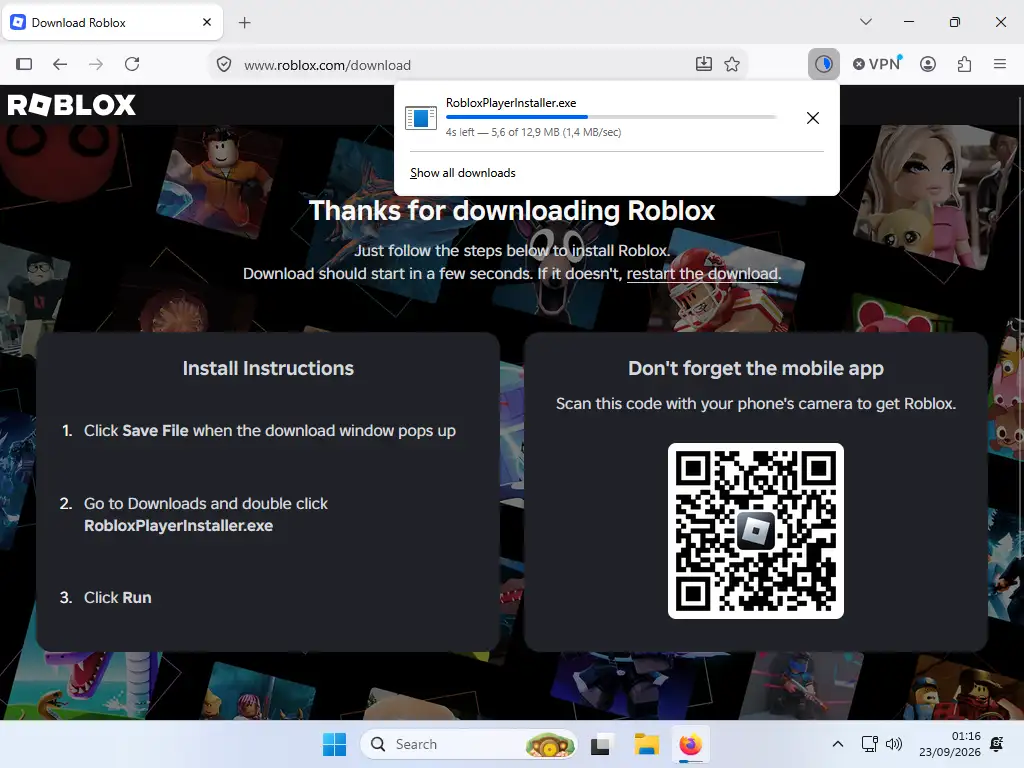
Browser kemudian mengunduh RobloxPlayerInstaller.exe, sementara halaman Roblox menampilkan petunjuk pemasangan. Tunggu sampai unduhan selesai sebelum membuka file.
Periksa penerbit sebelum menjalankan installer
Buka RobloxPlayerInstaller.exe melalui daftar unduhan browser atau folder Downloads. Pada alur Windows 11 ini, muncul jendela konfirmasi dengan penerbit Roblox Corporation dan tombol Run.
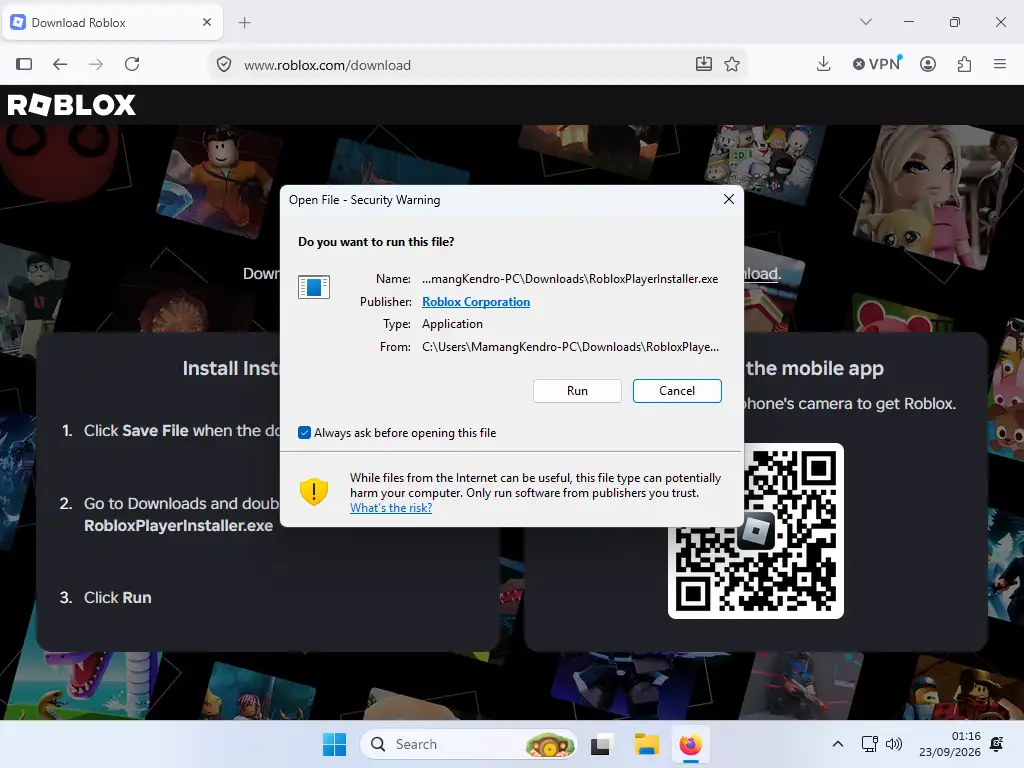
Pastikan file tersebut berasal dari unduhan situs resmi, lalu pilih Run. Nama file saja tidak cukup untuk memastikan asalnya. Jika penerbit berbeda atau Windows menampilkan peringatan keamanan yang berbeda dari gambar, jangan langsung melewatinya; periksa kembali sumber file.
Installer membuka jendela Roblox dan melanjutkan pemasangan. Dalam alur yang ditampilkan, tidak ada pilihan folder instalasi atau pengaturan tambahan yang harus diisi. Biarkan koneksi internet tersambung dan tunggu indikator prosesnya selesai.
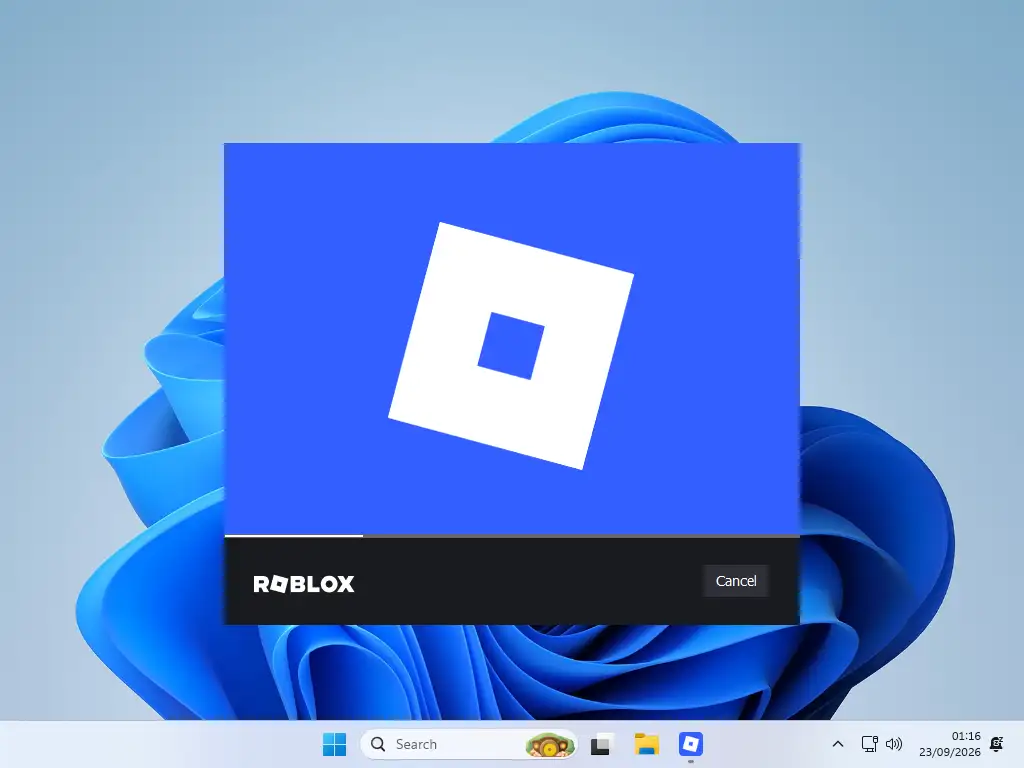
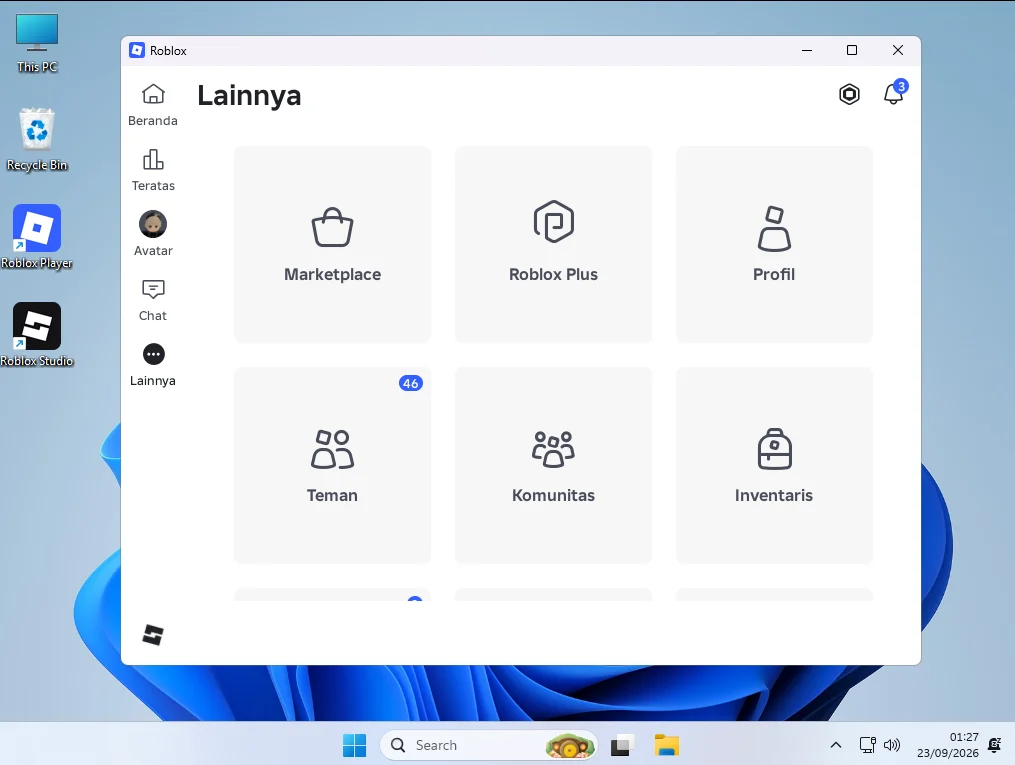
Jangan menutup installer saat pemasangan masih berlangsung. Gambar berikut menunjukkan tahap selesai pada proses ini; file unduhan tidak perlu dijalankan berulang kali setiap kali ingin membuka Roblox.
Windows 64-bit dan kemampuan grafis tetap perlu diperiksa
Menurut persyaratan komputer resmi Roblox, aplikasi PC mendukung Windows 10 atau Windows 11 versi 64-bit. Roblox juga mensyaratkan kartu grafis dengan dukungan feature level DirectX 10 atau lebih tinggi. Angka versi DirectX yang terpasang saja belum menjelaskan kemampuan kartu grafisnya.
Dokumentasi tersebut merekomendasikan RAM setidaknya 1 GB dan ruang penyimpanan sistem setidaknya 300 MB untuk instalasi Roblox. Angka itu bukan jaminan semua game berjalan lancar: kebutuhan Windows, aplikasi lain, dan game yang dimainkan tetap perlu diperhitungkan. Periksa halaman persyaratan kembali jika menggunakan perangkat lama.
Microsoft Store menyediakan jalur pemasangan lain
Roblox juga tersedia melalui Microsoft Store. Dalam penjelasan resmi aplikasi Microsoft Store, versi barunya bernama Roblox – Windows.
Jika memilih jalur Store, ikuti petunjuk pemasangan di sana. Rangkaian gambar pada artikel ini memperlihatkan jalur situs resmi dengan file RobloxPlayerInstaller.exe, sehingga tampilan pemasangannya berbeda.
Jika pemasangan berhenti atau terus berulang
Simpan pekerjaan yang masih terbuka, mulai ulang komputer, lalu coba pemasangan kembali. Dalam panduan instalasi ulang Roblox, restart disarankan sebelum memasang ulang, serta program lain diminta ditutup selama pemasangan.
Jika tetap gagal, catat pesan error dan tahap saat proses berhenti. Unduhan yang tidak selesai, installer yang tidak berjalan, dan aplikasi yang gagal dibuka setelah terpasang memerlukan pemeriksaan berbeda. Langkah pemecahan masalah ini merupakan rujukan tambahan; rangkaian gambar di atas menunjukkan pemasangan yang selesai.
Membuka game setelah aplikasi terpasang
Masuk menggunakan akun Roblox yang sudah kamu miliki. Jika belum mempunyai akun, tersedia panduan cara membuat akun Roblox di HP Android; letak menu pada PC dapat berbeda dari panduan tersebut.
Untuk memulai game dari browser, buka halaman game lalu pilih tombol Play. Menurut petunjuk menjalankan Roblox, browser dapat meminta konfirmasi aplikasi yang akan dibuka. Pilih Roblox dan konfirmasikan agar game dijalankan melalui aplikasi yang sudah terpasang.